今回は、アメリカ・ロサンゼルスで飛行機撮影をする際に利用した、電動キックボードのシェアリングサービス「Bird(バード)」をご紹介します。 ロサンゼルス国際空港(LAX)の周辺には撮影スポットが点在していますが、徒歩だけで巡るには距離がある場所もあります。レンタカーも検討しましたが、h料金が高く、慣れない右側通行での運転や駐車場所にも不安がありました。そこで現地で急遽登録したのがBirdです。 結論から言うと、今回の撮影スポット巡りでは非常に使いやすく、手軽で便利な移動手段でした。 乗車前の車両点検や走行制限区域には注意が必要ですが、次回のアメリカ旅行でも撮影だけでなく観光に積極的に使いたいと感じています。 この記事では、Apple IDでの登録、車両の探し方、Bird+の料金と30日間無料体験、乗車・返却方法、禁止・制限エリアでの体験、解約まで、実際に撮影した画面や写真を交えて詳しく解説します。内容が多いため、下の目次から気になる項目へ直接移動してご覧ください。
Bird(バード)とは? 今回利用した理由
スマートフォンで借りられる電動キックボード
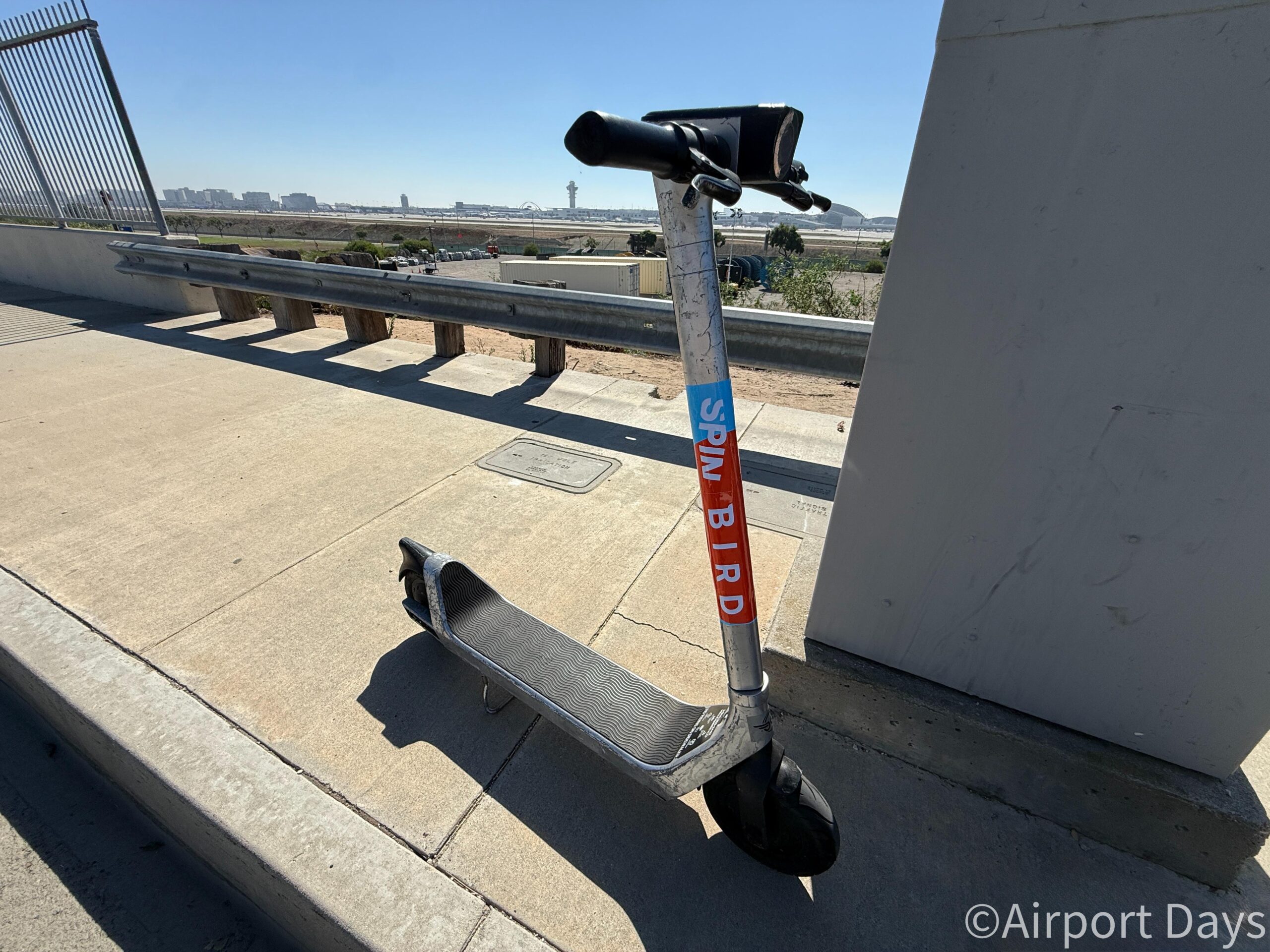
Birdは、専用アプリの地図から近くの車両を探し、車体のQRコードなどを使って解錠する電動キックボードのシェアリングサービスです。利用終了後は、アプリと現地の駐車ルールに従って車両を停め、乗車終了の操作を行います。 今回利用した車両には「SPIN」と「BIRD」が併記されたものもありました。利用したのはBirdアプリです。
LAX周辺で実際に利用したSPIN/BIRD表記の電動キックボード。飛行機撮影スポットで撮影した車体全体の写真です。
海外でのレンタカーを避け、現地で急遽登録
私がロサンゼルスでBirdを選んだ理由は、飛行機撮影スポットを巡るための移動手段を確保したかったからです。レンタカーは費用が高く感じられ、海外での運転や撮影スポットごとの駐車場所探しにも不安がありました。 そこで、必要なときだけ短距離を移動できるBirdを試してみることにしました。旅行前に準備していたわけではなく、現地でアプリをインストールして登録しましたが、結果として撮影スポット巡りに問題なく利用できました。
アプリの登録方法と近くの車両の探し方
Apple IDでスムーズに登録できた
Birdの専用アプリをiPhoneにインストールし、私の場合は「Appleでサインイン」を選択しました。複雑な入力作業はほとんどなく、短時間でアカウントを作成できたのが印象的でした。 私が登録した際には、パスポートや運転免許証などの身分証明書の画像提出は求められませんでした。 ただし、すべての利用者が同じ手続きで登録できるとは限りません。また、アカウント登録時に身分証を求められなかったことと、現地で運転できる資格があることは別問題です。免許などの要件は後述します。 利用開始前には、支払い方法の登録とアプリに表示される料金・利用条件の確認も必要です。
地図に表示される車両から選ぶ
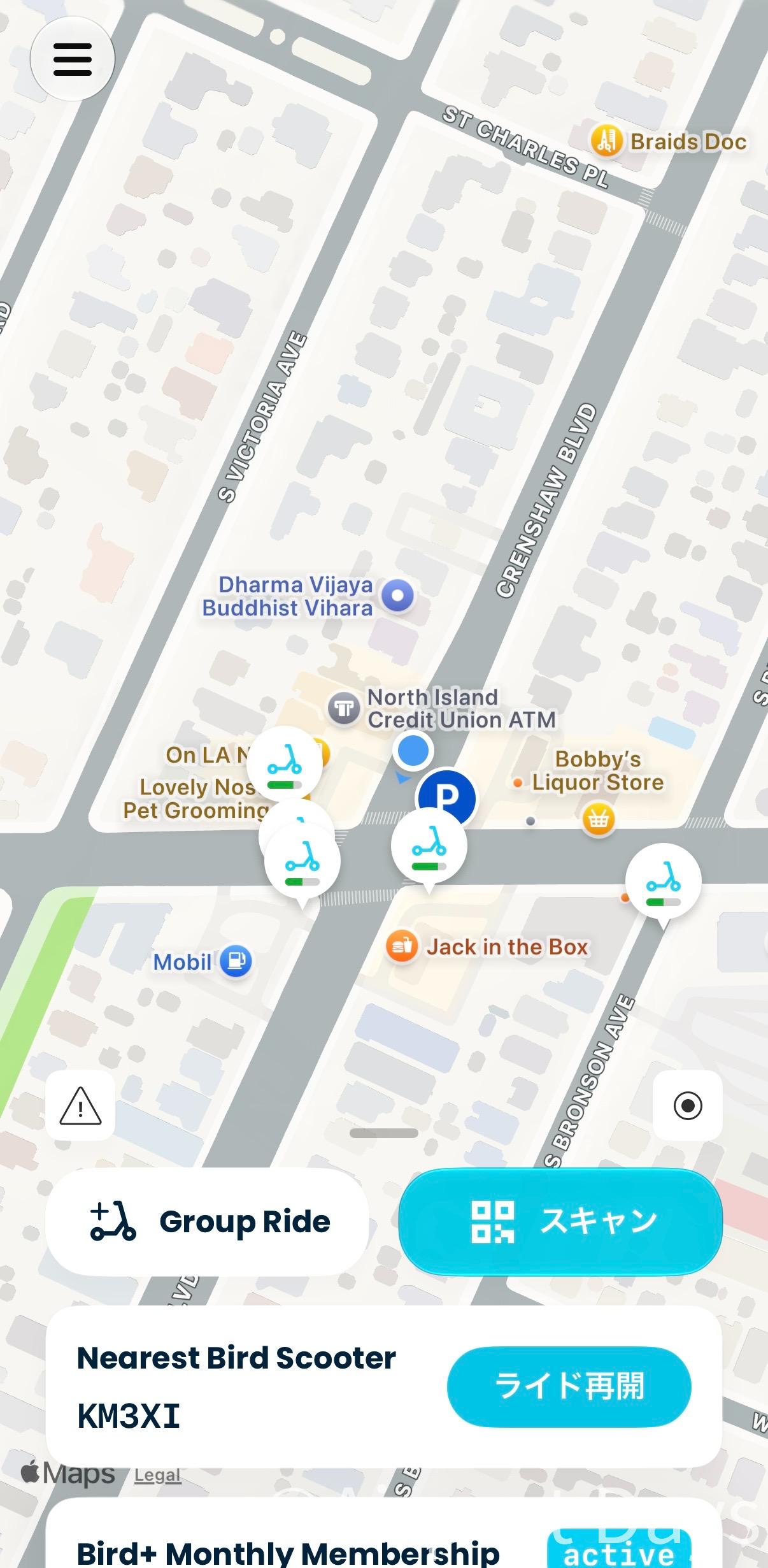
アプリを開くと、付近にある車両がキックボードのアイコンで表示されます。現在地から車両の位置を確認でき、アプリにはバッテリー残量などの情報が表示される場合もあります。 乗る予定の車両が見つかったら、車両のある場所まで徒歩で移動します。地図上の「P」マークなどは駐車に関連する地点なので、乗車前に返却場所も確認しておくと安心です。
Birdアプリの地図画面です。周辺で利用できる複数の電動キックボードが表示されており、現在地や車両アイコン、駐車場所を示すPマークなどが確認できます。
乗車前に確認したい車両の状態とバッテリー
実際に状態がよくない車両や充電が少ない車両もあった
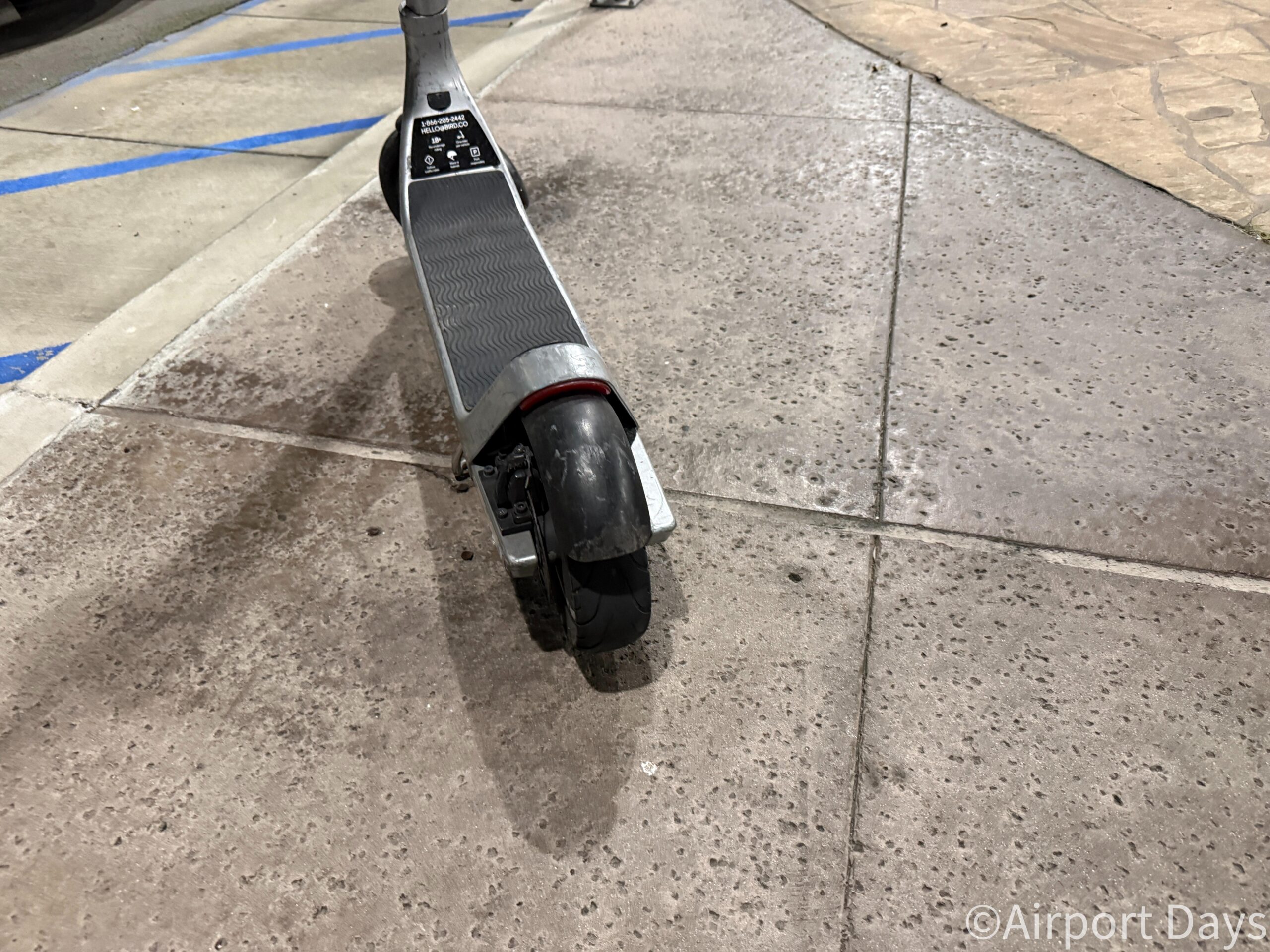
今回、街中で見つけた車両の中には、部品の状態に不安を感じるものや、充電が少ないものもありました。近くに車両があるからといって、そのままQRコードを読んで乗り始めるのはおすすめしません。 Birdの米国利用規約でも、乗車前に車輪、アクセル、ブレーキ、ライト、フレームの状態、バッテリー残量などを確認し、問題がある車両には乗らずに報告することが求められています。
公式:米国レンタル規約
電動キックボードのデッキと後輪部分です。利用する前には、タイヤの摩耗や損傷、車体に異常がないかを確認しておきましょう。
長い距離を走るなら、解錠前に充電を確認
特に長めの距離を移動する場合は、アプリで利用候補の車両のバッテリー残量・走行可能距離の目安を確認してからQRコードを読み取る方がよいと思います。Birdの規約でも、バッテリー残量が少なくなると走行速度が落ちたり、動作が停止したりする可能性があると説明されています。 バッテリーの数値はあくまで目安です。Bird公式規約でも、実際の走行可能距離は保証されないと説明されています。外観やブレーキに不安がある場合は、無理に乗らず別の車両を選びましょう。
QRコードの読み取りと走行中の操作
車体のQRコードを読み取って乗車開始
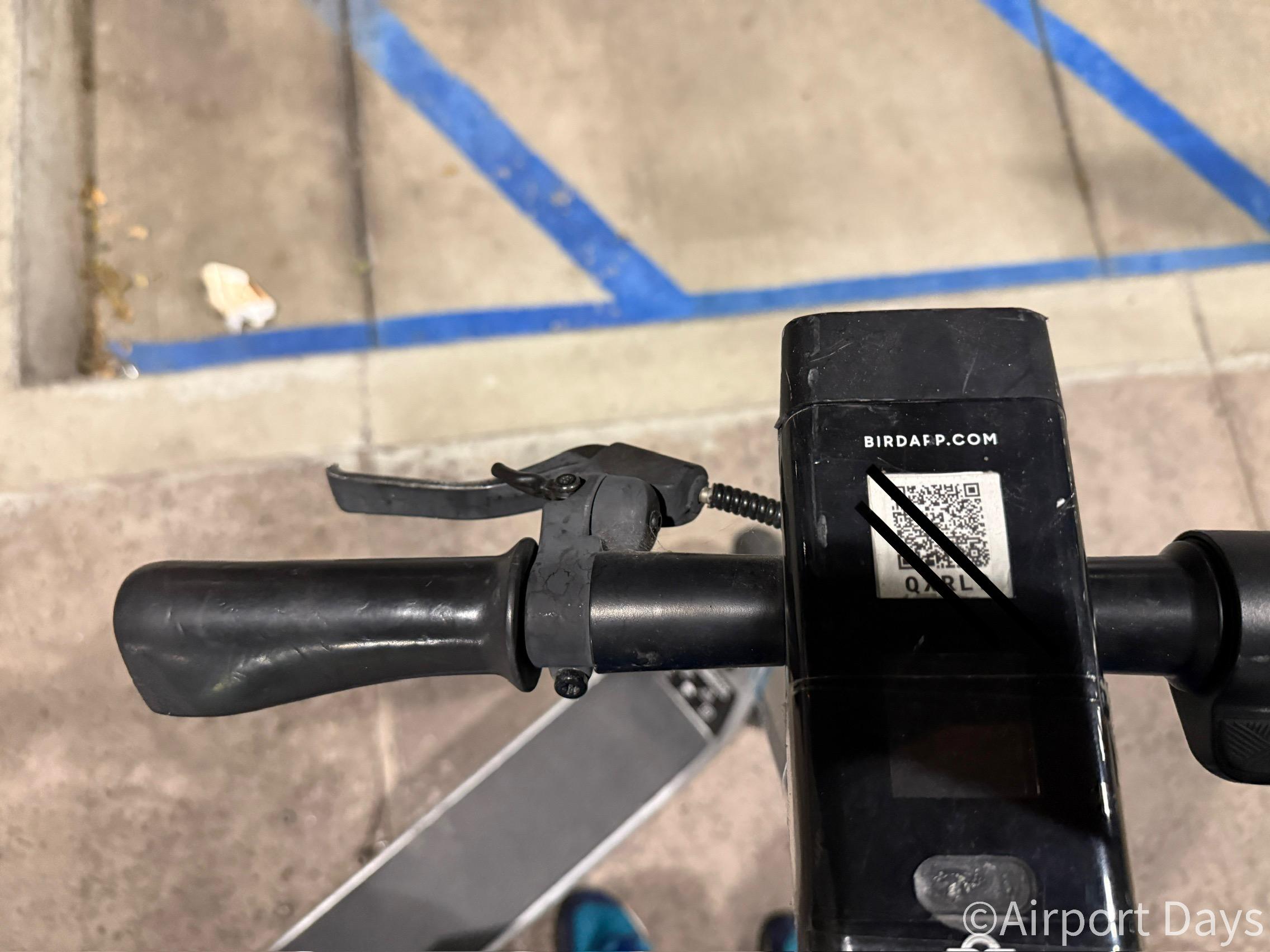
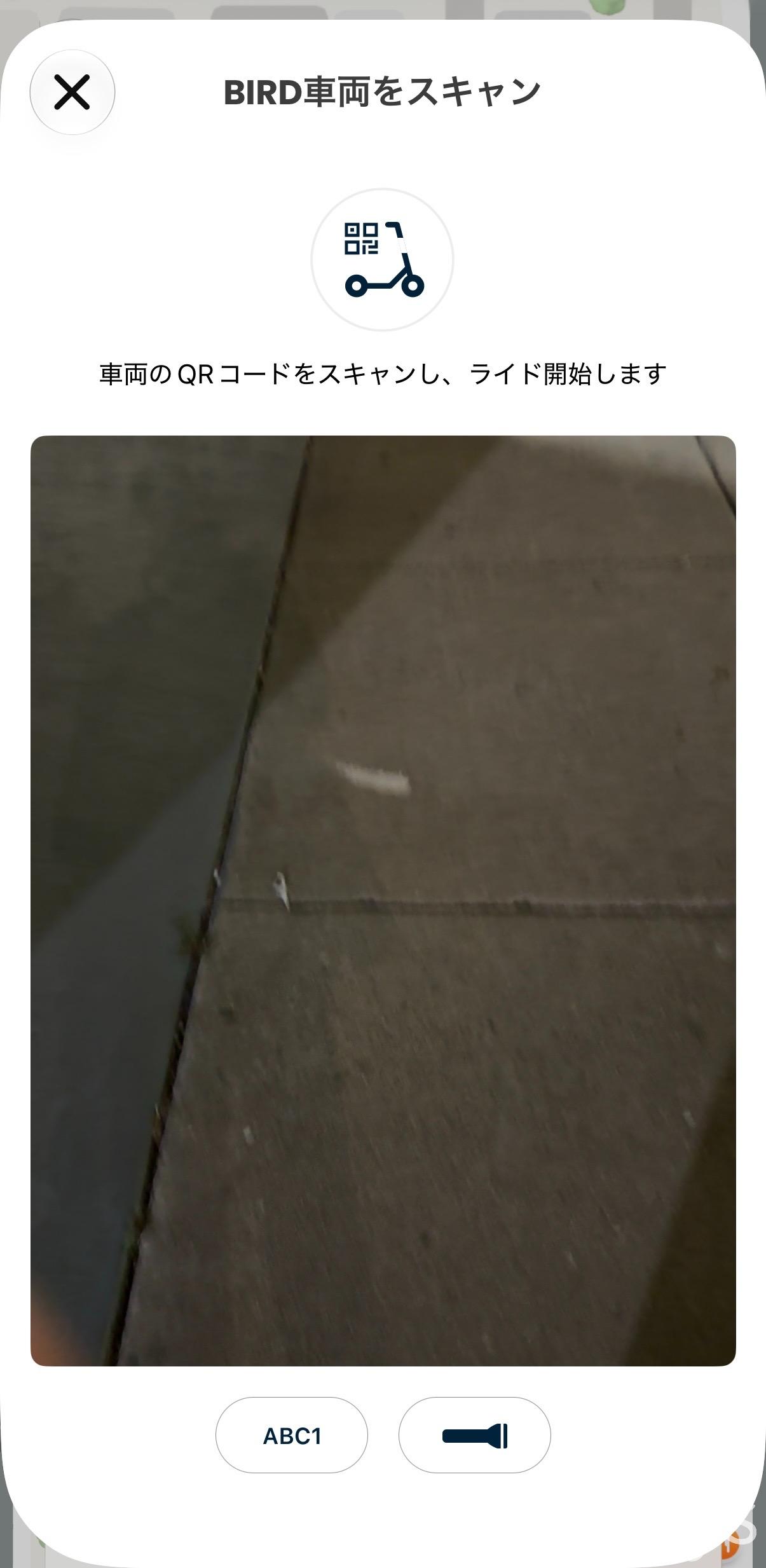
使いたい車両を決めたら、アプリの「スキャン」をタップし、ハンドル付近に貼られたQRコードを読み取ります。読み取れないときは、車体の識別コードを手入力する方法も用意されています。 画面に表示された料金を確認し、解錠してから乗車を開始します。QRコードを読み取って解錠する直前まで、車体の状態を確認しておくと安心です。
ハンドル中央には、車両を識別するためのQRコードと車両識別コードが表示されています。利用開始時には、BirdアプリでQRコードを読み取ります。
Birdアプリの「BIRD車両をスキャン」画面です。車体に表示されているQRコードを読み取ることで利用を開始できます。また、QRコードが読み取れない場合は、車両識別コードを手動で入力することもできます。
足で蹴り出し、アクセルを操作する
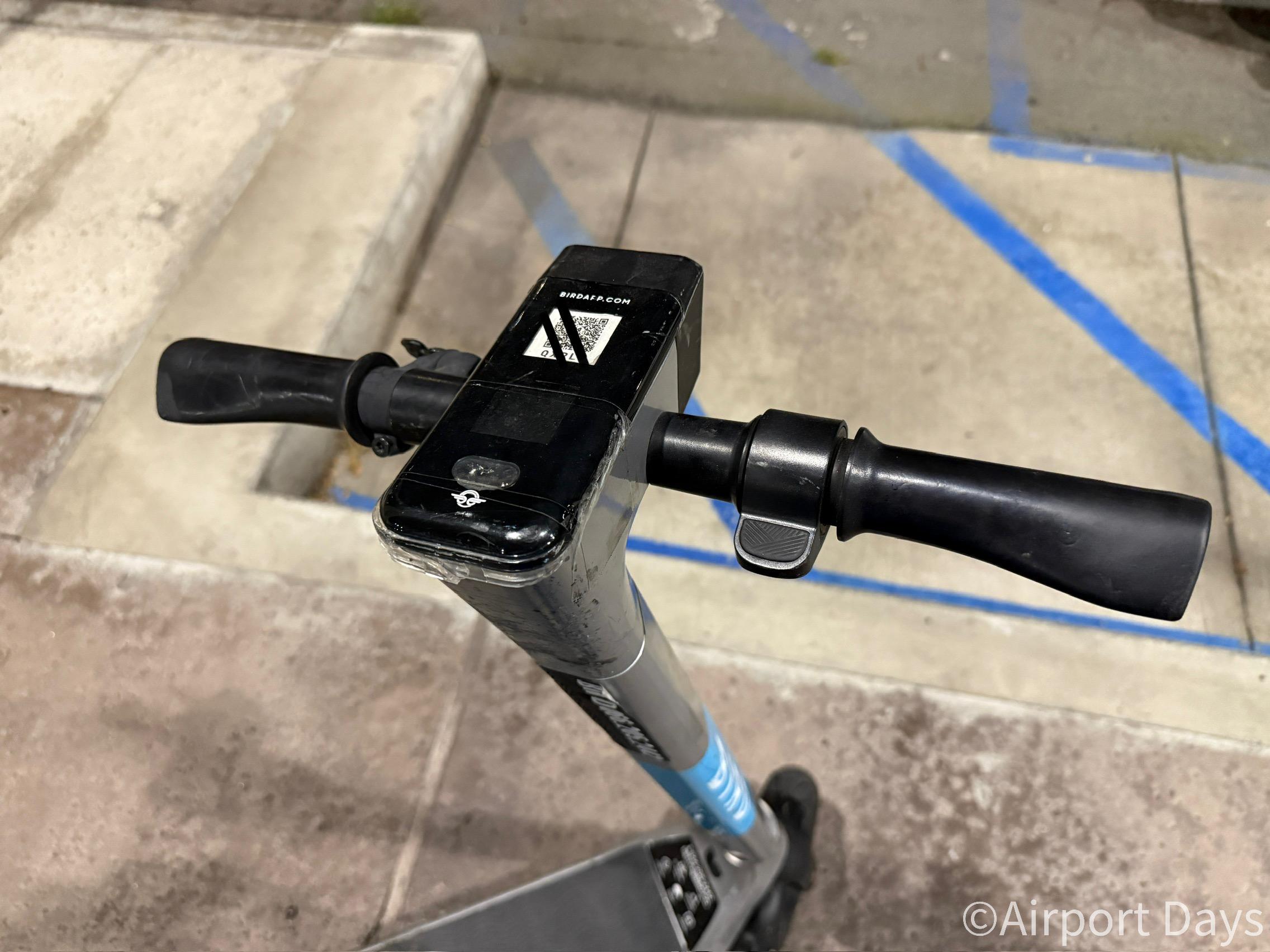
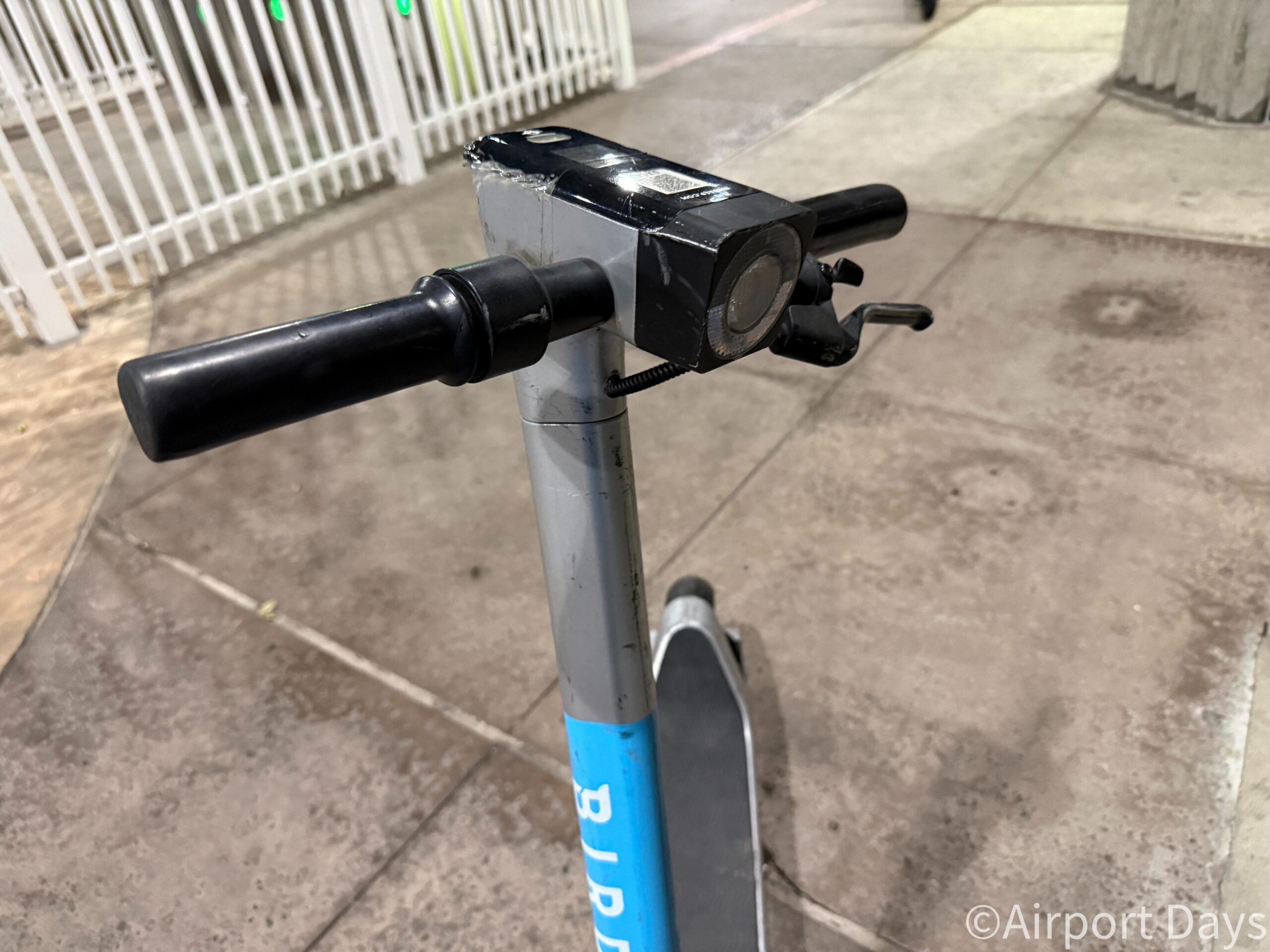
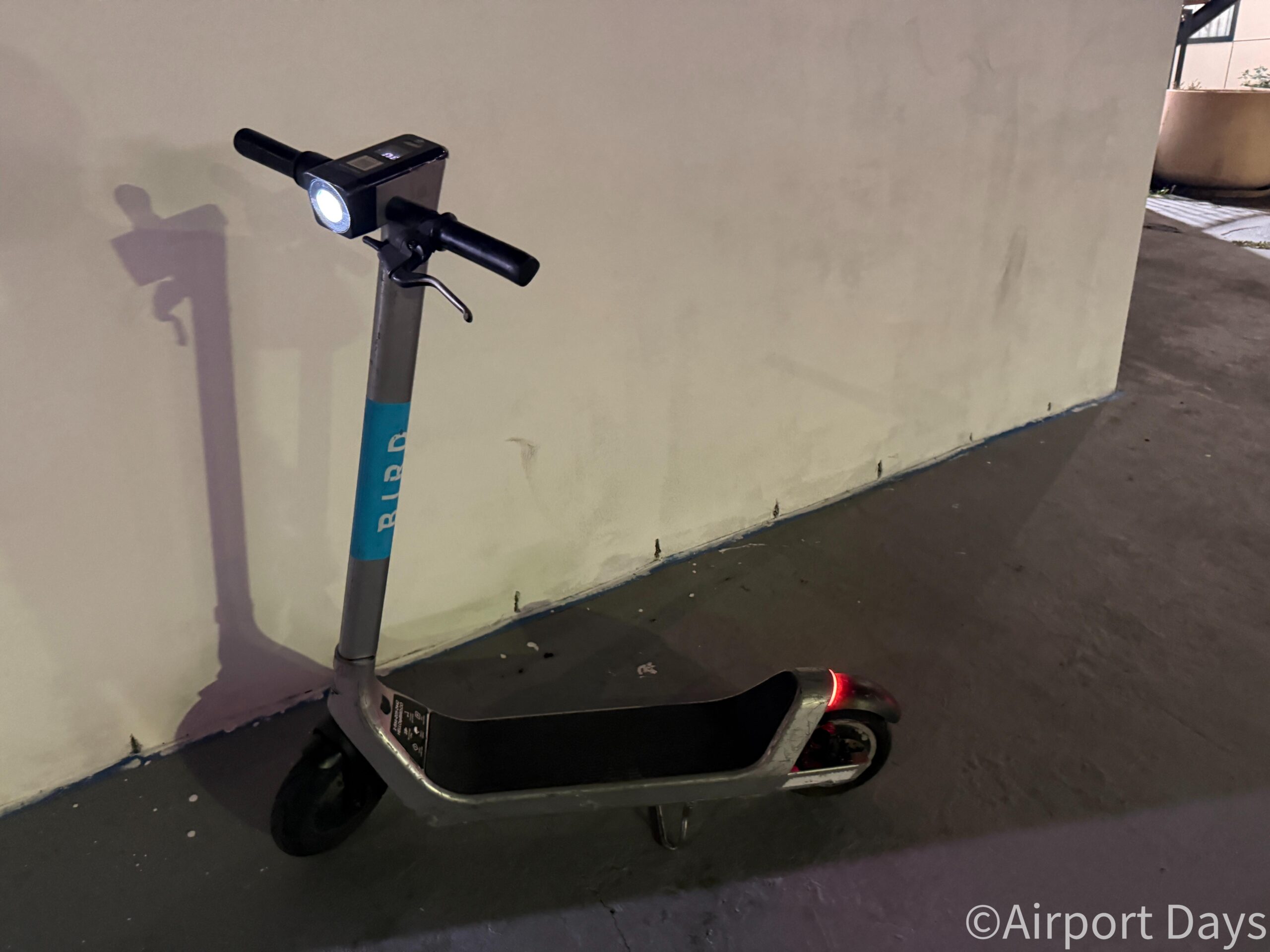
解錠後は片足で地面を蹴って車両を動かし、ハンドルのアクセルで加速します。停止するときはブレーキを使います。車種ごとに操作が異なる場合があるので、走り始める前に操作部を確かめましょう。 今回撮影した車両では、右側に親指で操作するアクセル、反対側にブレーキレバーがありました。日が暮れてから利用した車両では前照灯が点灯していることも確認できました。
電動キックボードのハンドル部分です。右手側にはアクセルがあり、走行時はこのアクセルを操作して速度を調整します。
ハンドルの反対側にはブレーキレバーが設けられています。走行中は周囲の状況に注意し、必要に応じてブレーキを操作して安全に減速しましょう。
夜間には車体の前照灯と後部灯が点灯します。暗い時間帯に走行する際は、ライトが正常に点灯していることを確認し、周囲の歩行者や車両に十分注意しましょう。
乗車中の画面で料金と時間を確認
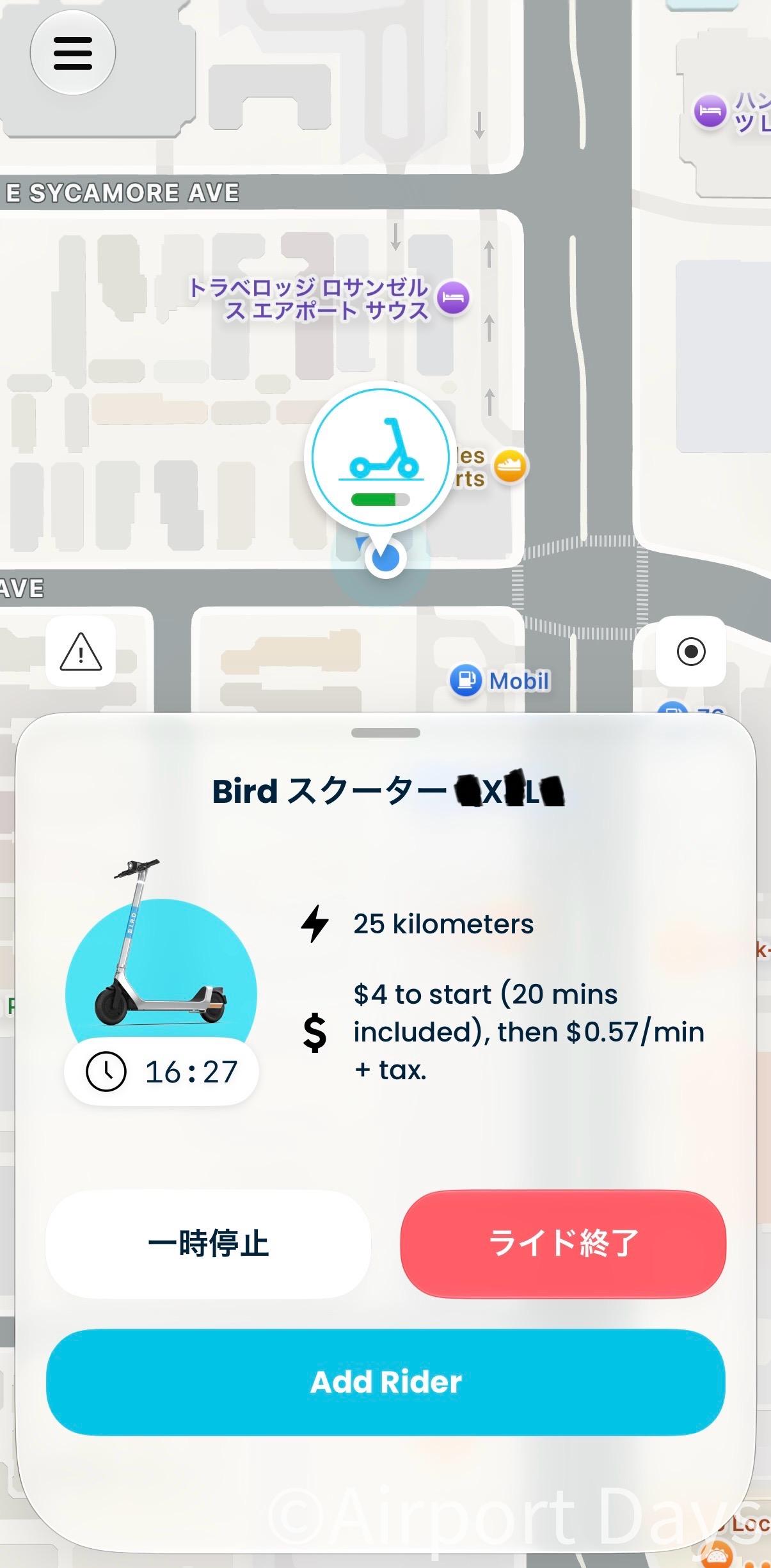
乗車中はアプリに車両情報、時間、料金、一時停止やライド終了のボタンが表示されます。私が撮影した画面では、走行時間が16分27秒、残り走行可能距離の目安は25kmと表示されていました。 20分以内が定額のプランを使う場合は、走行時間にも注意が必要です。超過料金は乗車時の表示で確認しましょう。
Birdアプリの走行中の画面です。利用開始から16分27秒が経過しており、残り走行可能距離は25kmと表示されています。また、「一時停止」「ライド終了」「Add Rider」などの操作ボタンも確認できます。
走行制限エリアで実際に起きたこと
走行できない区域に入ると減速し、警告音が鳴った
今回、アプリ上で走行が制限されている区域に入ってしまった際には、電動キックボードが速度を出せなくなり、車体から「ピピピピピッ」という警告音が鳴りました。走行が制限されていない区域へ戻ると、再び速度を出して走れるようになりました。 これは実際に利用した車両での体験であり、警告音の鳴り方や減速の程度がどの車両でも同じとは限りません。進入を避けるべき区域なので、同じ状況を試すために立ち入ることはせず、誤って入った場合は周囲の安全を確認して車両を移動させ、アプリの案内に従ってください。
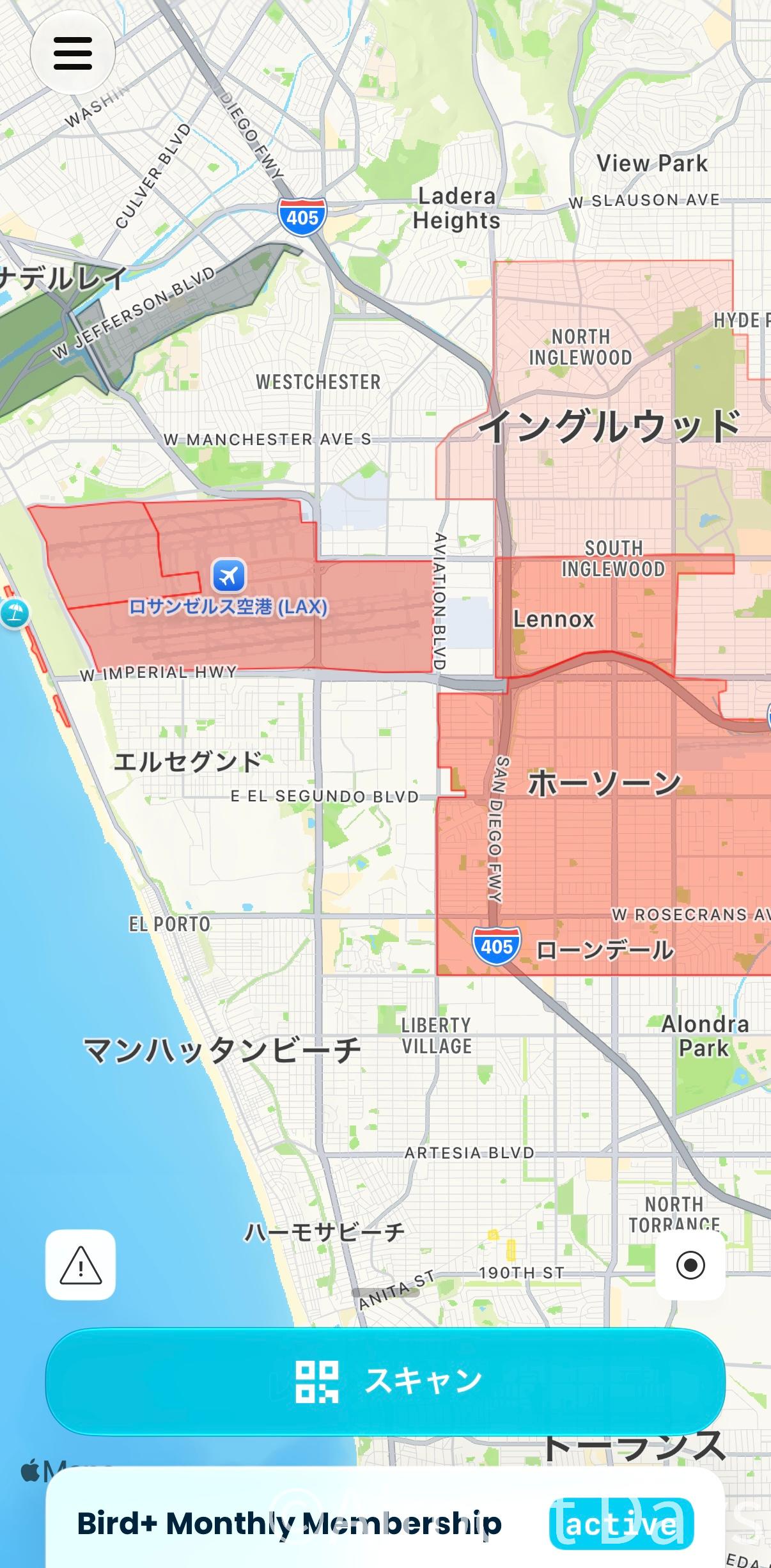
地図の赤・灰・黄などの意味を事前に確認
Bird公式の「Ride zones」では、赤色・灰色のエリアを走行・駐車が制限される区域、黄色のエリアを低速走行区域と案内しています。また、青色で囲まれた運用エリアから外れると、車両が減速・停止する場合があるとされています。公式:Ride zones
今回の「警告音が鳴って減速した」場所が、地図上のどの制限区分に当たるかは保存した写真だけでは確定できません。「走行禁止区域なのに徐行すれば進んでよい」という意味ではないので、進入前に地図の色や表示を確認し、制限されている場所は避けましょう。
Birdアプリで表示した、ロサンゼルス国際空港(LAX)・イングルウッド周辺の地図です。赤色で示されたエリアには走行や駐車に関する制限が設定されている場合があります。利用する際は、アプリ上で各エリアの色や範囲、制限内容を確認することが重要です。
Bird+の料金と30日間無料体験
今回利用した「Bird+ Monthly Membership」
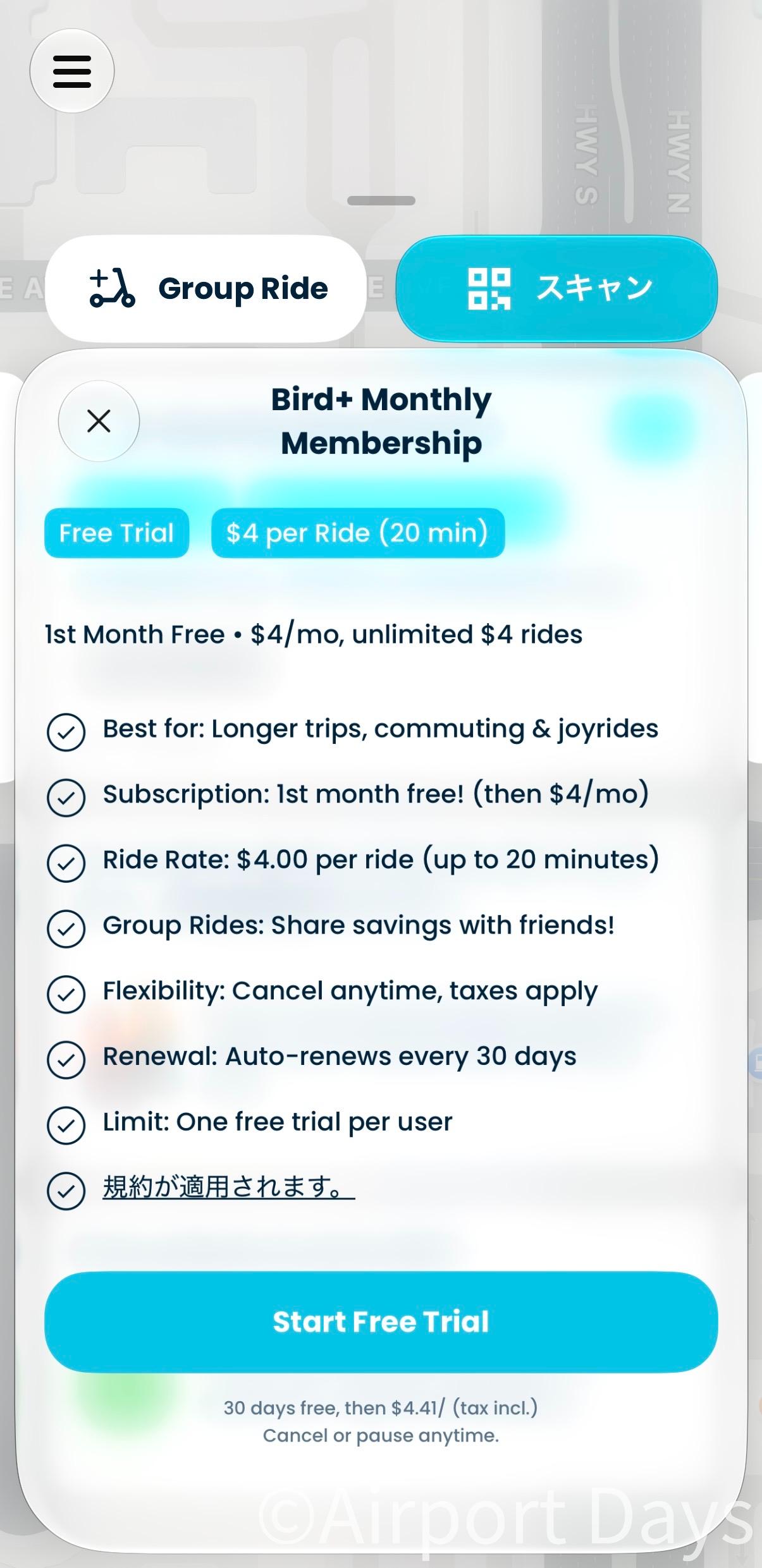
今回利用したBird+は、私のアプリでは初回30日間の月額会費無料体験が表示されていました。無料体験後の会費は月額4.00ドル(税別)、乗車は20分以内1回4.00ドル(税別)という条件でした。
| 項目 | 今回の画面に表示された内容 |
|---|---|
| 初回無料体験 | 30日間(月額会費) |
| 無料体験後の月額会費 | $4.00(税別) |
| 乗車料金 | 20分以内1回 $4.00(税別) |
| 20分を超えた場合 | 追加料金が発生 |
| 更新 | 30日ごとに自動更新 |
Birdの有料会員サービス「Bird+」の申込画面です。初月無料の特典や、20分以内の乗車が1回4ドルとなる料金設定、プランの更新条件などが表示されています。申し込む際は、無料期間の終了日や自動更新の条件を確認しておきましょう。
20分以内でも、乗車ごとに4ドルかかる
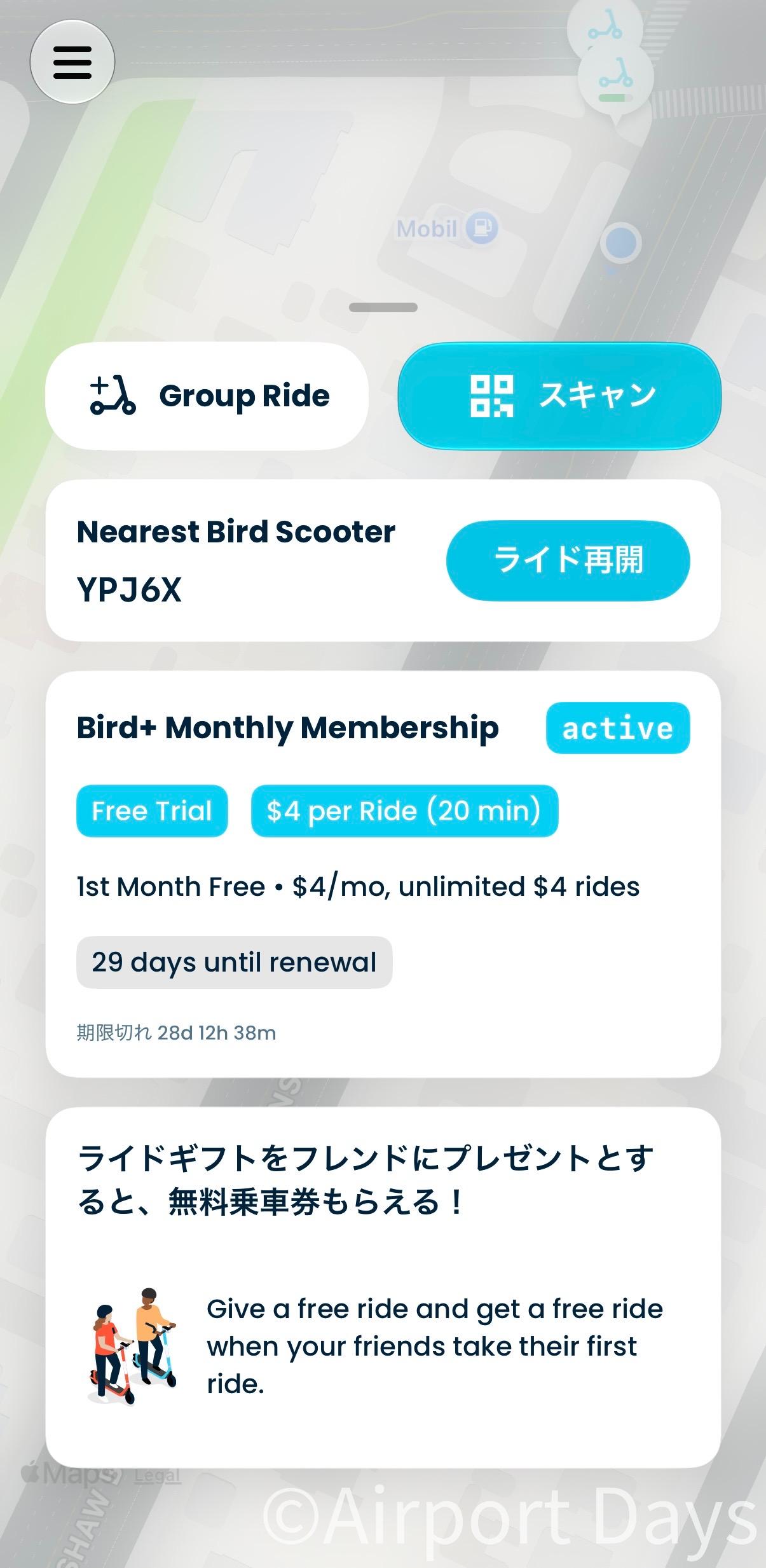
Bird+の今回の条件は「4ドル払えば20分以内なら何回乗っても無料」という意味ではありません。乗車1回につき4ドル(税別)で、撮影のために一度返却したあと再び利用すると、次の乗車についても別途料金がかかります。 無料体験で無料になるのは月額会費です。実際の乗車料金は別に必要なので、乗車回数が多くなる日は費用を見積もっておくとよいと思います。
Bird+の会員資格が有効になっていることを確認できるアプリ画面です。次回の更新までの日数が表示されているほか、複数人で利用する際の「Group Ride」機能も確認できます。
今回確認した「99 Cent Club」とRide Pass
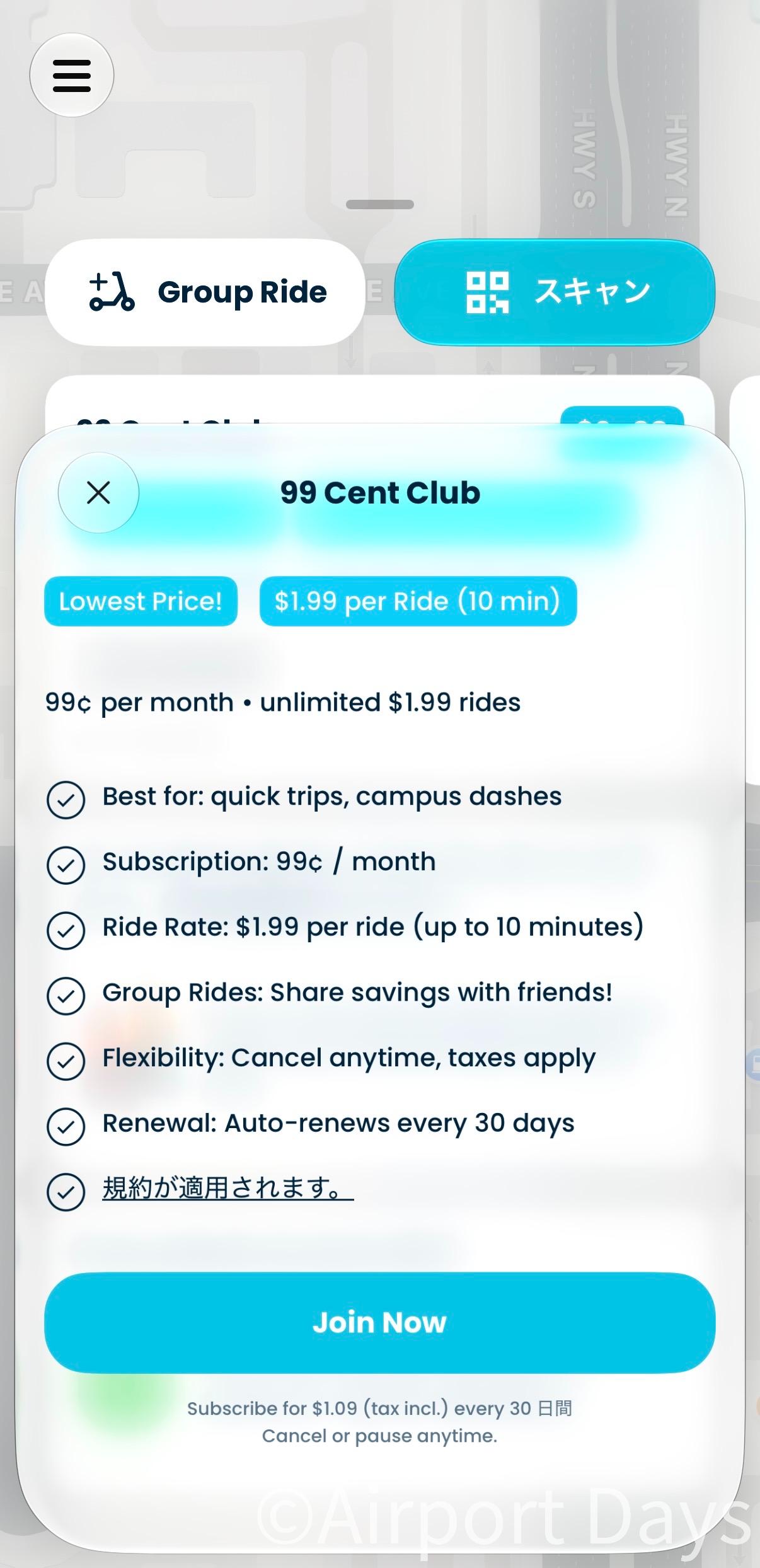
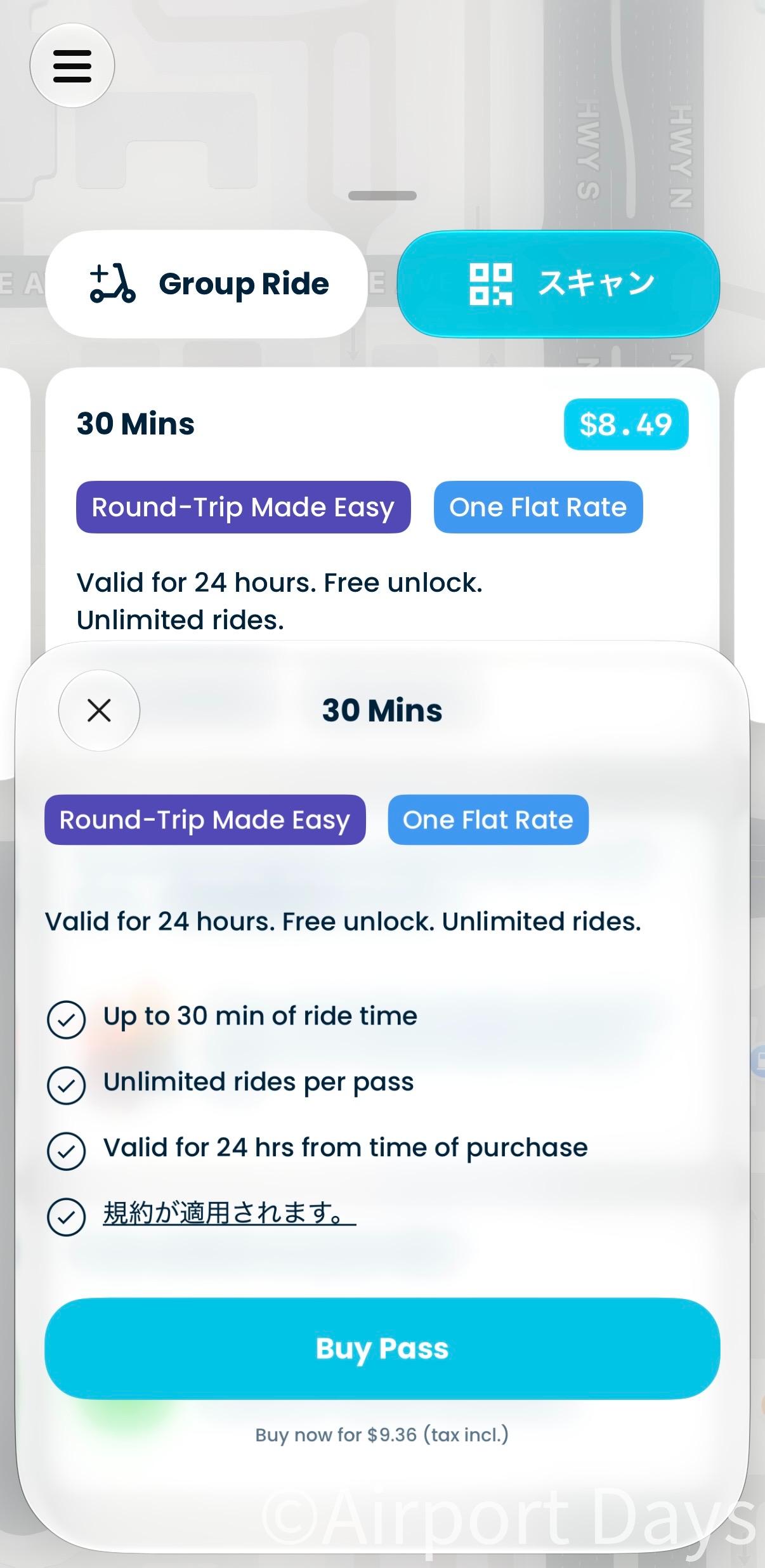
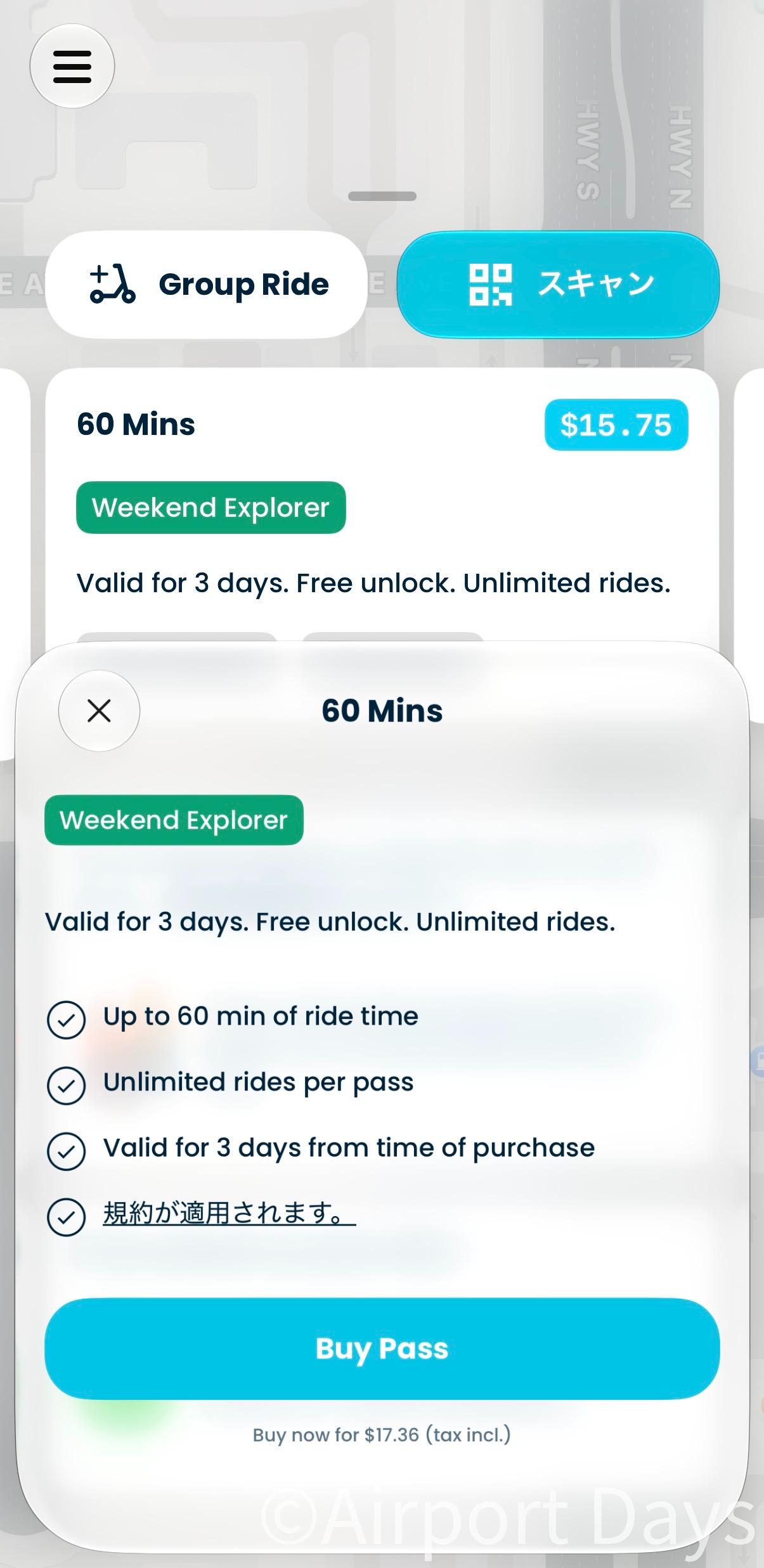
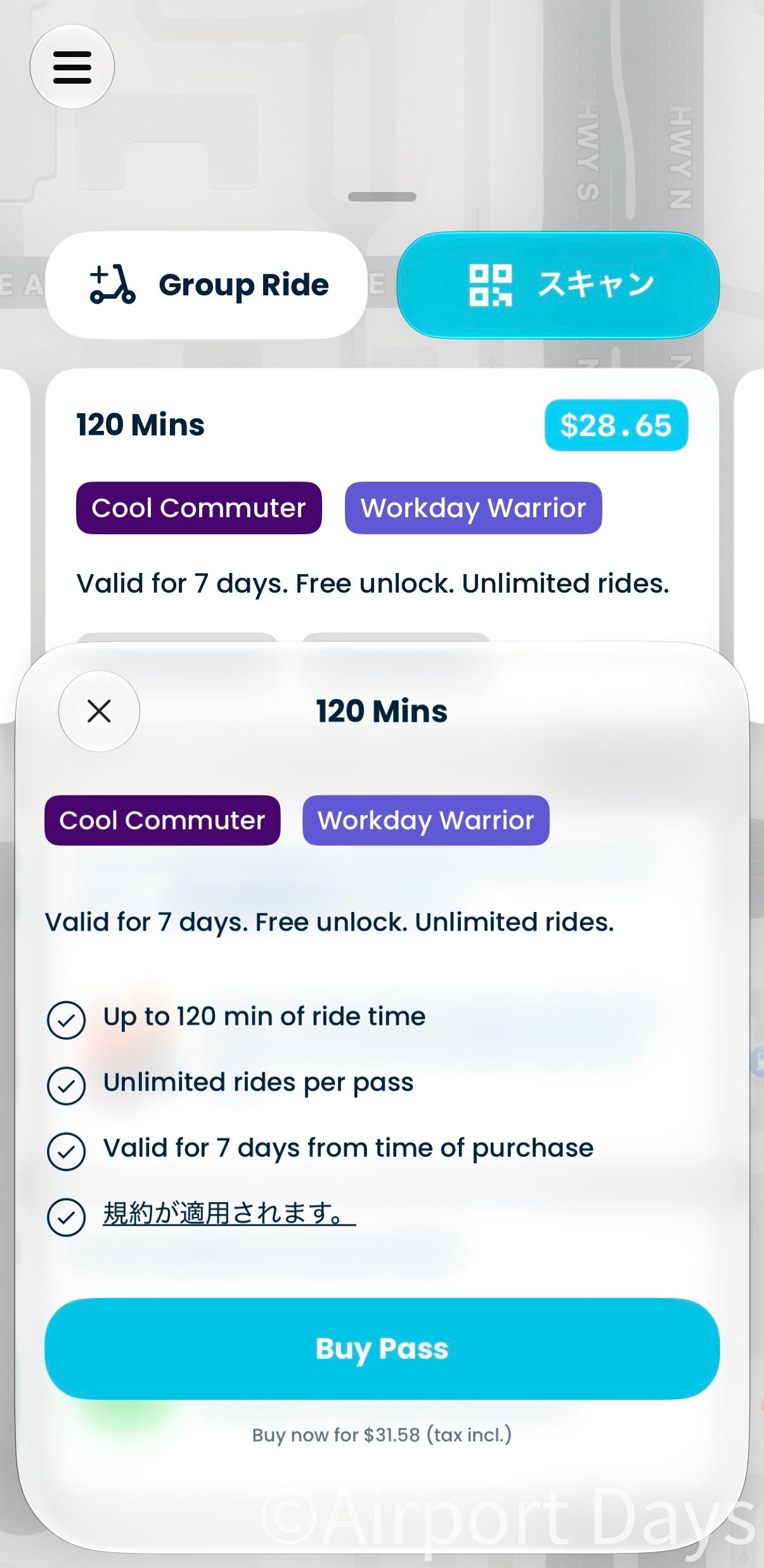
私のアプリではほかにも、月額0.99ドル(税別)で10分以内1回1.99ドル(税別)の「99 Cent Club」や、一定期間利用できるRide Passが表示されていました。表示価格は以下のとおりです。
| プラン | 有効期間 | 今回の税込表示価格 |
|---|---|---|
| 99 Cent Club | 30日ごとに更新 | 月額$0.99(税別)/10分以内の乗車1回$1.99(税別) |
| 30 Mins | 24時間 | $9.36 |
| 60 Mins | 3日間 | $17.36 |
| 120 Mins | 7日間 | $31.58 |
| 240 Mins | 30日間 | $46.29 |
Birdの有料会員プラン「99 Cent Club」の案内画面です。月額0.99ドル(税別)で加入でき、10分以内の乗車が1回1.99ドル(税別)となる料金設定が表示されています。利用する際は、乗車時間や料金の適用条件を確認しておきましょう。
BirdのRide Pass「30 Mins」の購入画面です。購入から24時間有効で、料金は税込9.36ドルと表示されています。利用する際は、パスの有効期限や適用条件を確認しておきましょう。
BirdのRide Pass「60 Mins」の購入画面です。合計60分間の乗車に利用でき、購入から3日間有効なプランで、料金は税込17.36ドルと表示されています。利用する際は、パスの有効期限や適用条件を確認しておきましょう。
BirdのRide Pass「120 Mins」の購入画面です。合計120分間の乗車に利用でき、購入から7日間有効なプランで、料金は税込31.58ドルと表示されています。利用する際は、パスの有効期限や適用条件を確認しておきましょう。
BirdのRide Pass「240 Mins」の購入画面です。合計240分間の乗車に利用でき、購入から30日間有効なプランで、料金は税込46.29ドルと表示されています。利用する際は、パスの有効期限や適用条件を確認しておきましょう。
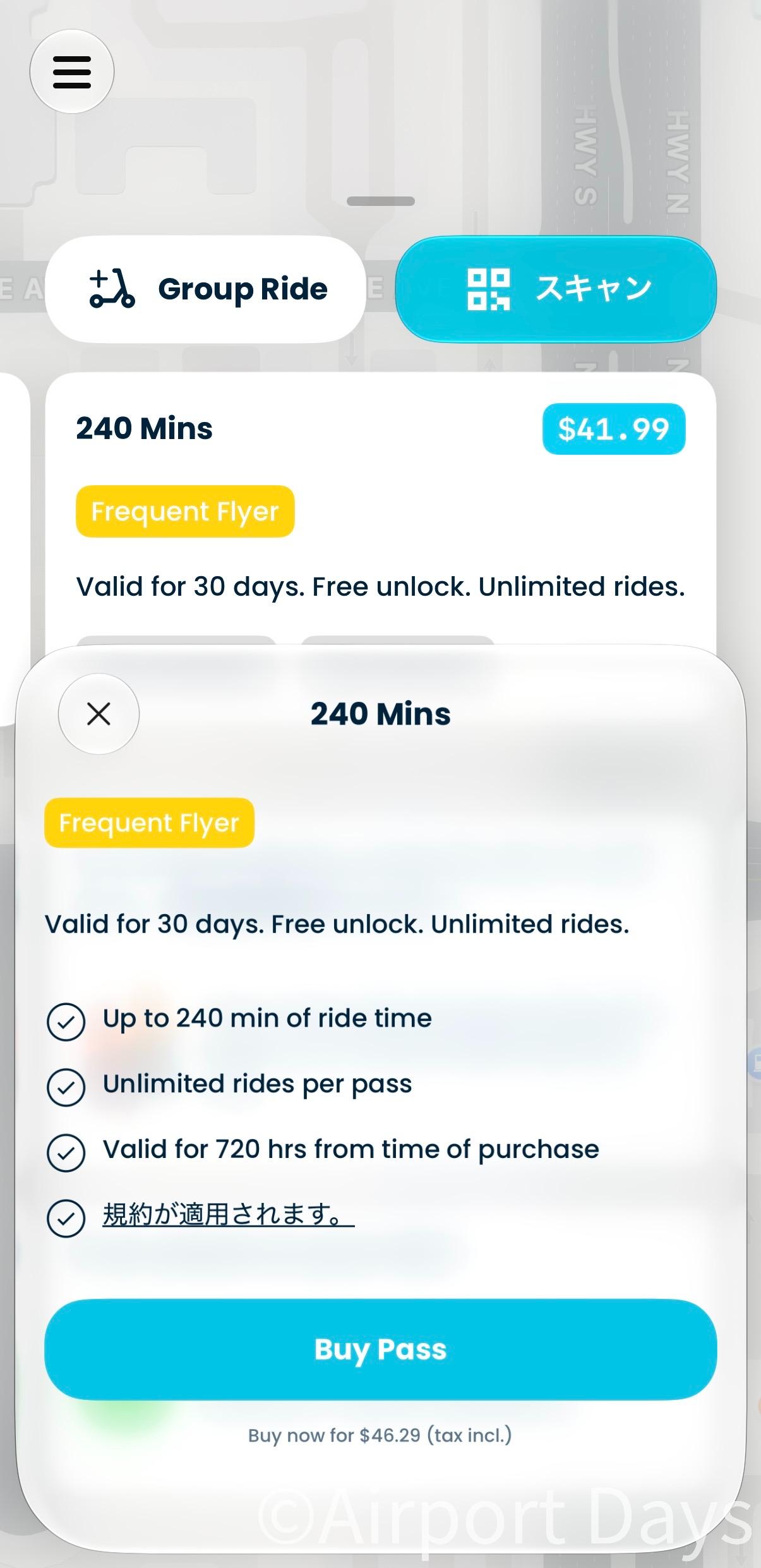
Ride Passには対象期間中の複数回利用・ロック解除無料などの案内がありましたが、含まれる乗車時間には上限があります。 「有効期間中ずっと無制限に走れる」という意味ではありません。料金や条件は地域・時期・アカウントによって変わるため、購入前に必ずアプリで確認してください。
LAX周辺で実際に使ってみた感想と支払い
飛行機撮影スポット巡りに十分使えた
LAX周辺では撮影スポット同士が離れている場合があり、レンタカーなしで巡るのは簡単ではありません。今回Birdを使ったところ、撮影スポットへの移動は特に問題なく行えました。自動車の運転や駐車場探しに気を使う必要がなく、必要なときに短距離を移動できたのは便利でした。 ただし、近くに車両がない、返却できる区域が限られる、バッテリーの残りが少ない、といった場合もあります。撮影で長時間滞在する場合は、帰りの足まで考えて車両の有無を確認しておくのがおすすめです。
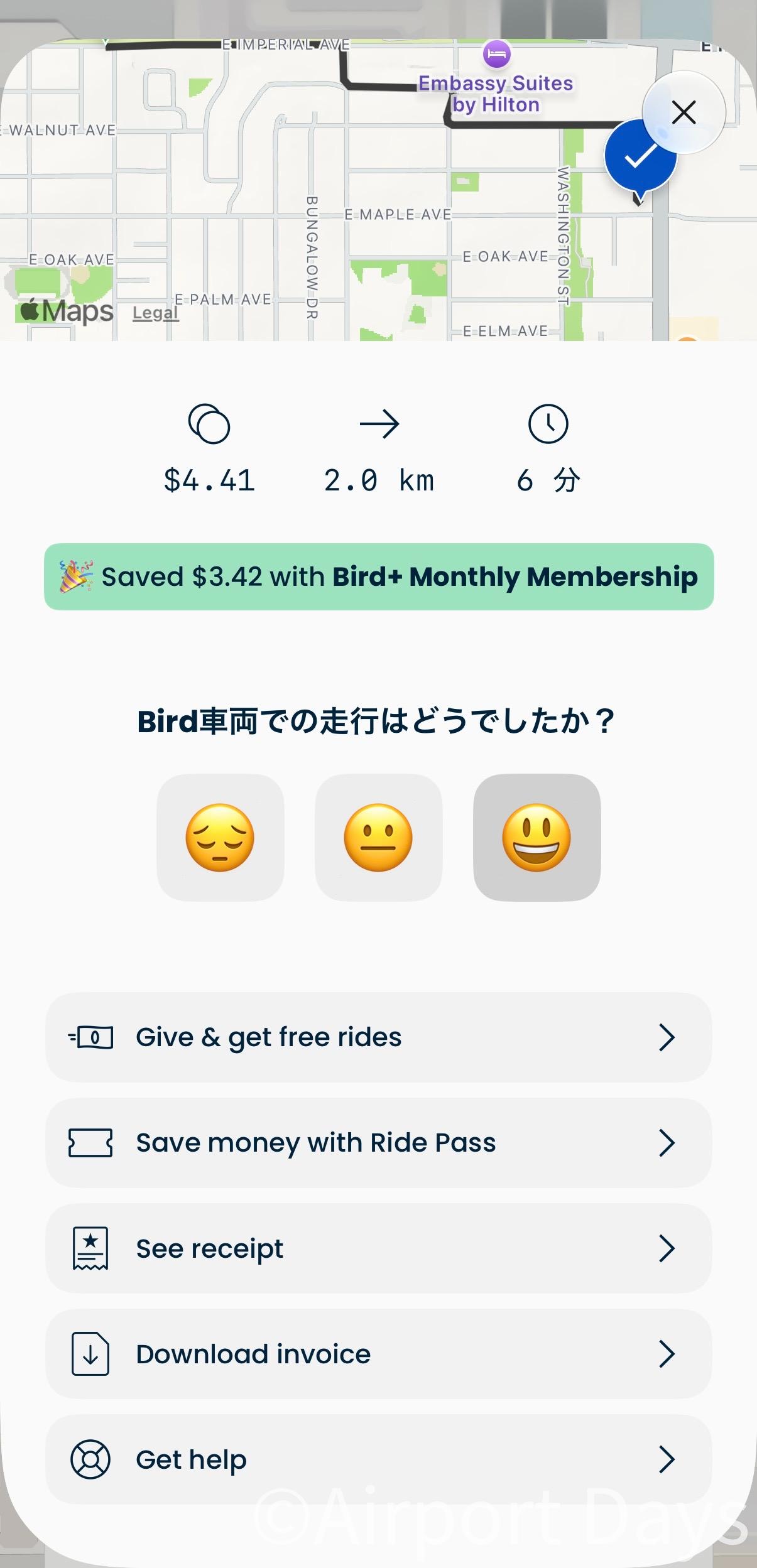
実際の支払いは2.0km・6分で4.41ドル
乗車履歴の一例は、走行距離2.0km、乗車時間6分、料金は税込4.41ドルでした。アプリにはBird+によって3.42ドル節約できたという表示もありました。
| 項目 | 実際の乗車結果 |
|---|---|
| 走行距離 | 2.0km |
| 乗車時間 | 6分 |
| 料金(税別) | $4.00 |
| 税金(10.25%) | $0.41 |
| 支払合計(税込) | $4.41 |
実際にBirdの電動キックボードを利用した際の乗車履歴です。このときは2.0kmの距離を6分間走行し、支払金額は4.41ドルでした。画面にはBird+の会員特典による割引も表示されており、実際の利用料金と割引の適用状況を確認できます。
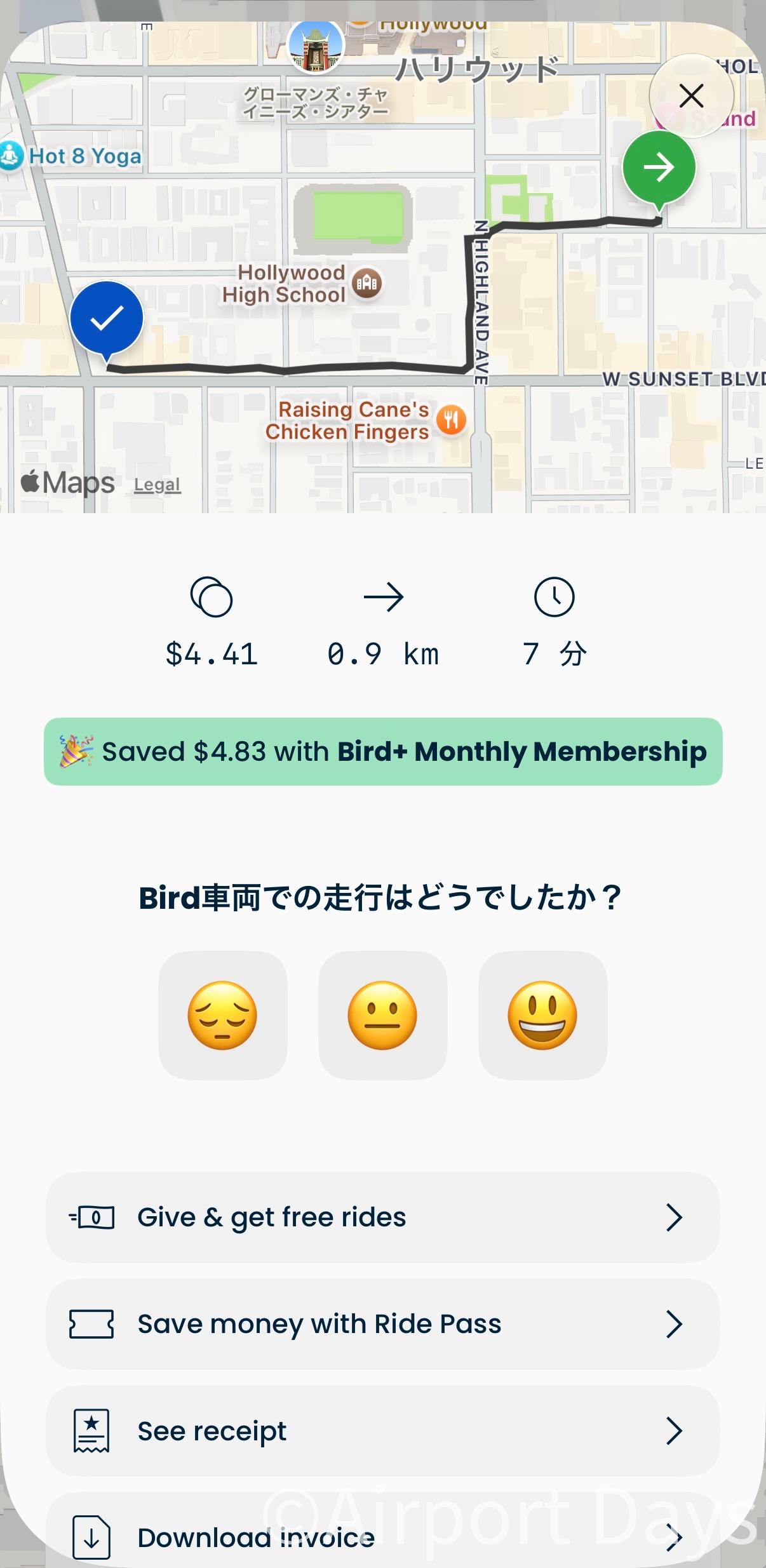
別の乗車履歴では、ハリウッド周辺で0.9km・7分・税込4.41ドルという記録も残っていました。同じBird+の条件でも、短い距離だから必ず安くなるわけではなく、1回ごとの定額が適用されることがわかります。こちらの画面では、Bird+によって4.83ドル節約したとの表示がありました。
ロサンゼルスのハリウッド周辺で実際にBirdの電動キックボードを利用した際の乗車記録です。このときは0.9kmの距離を7分間走行し、支払金額は4.41ドルでした。また、Bird+の会員特典によって4.83ドル節約できたことも表示されています。
超過料金の表示は乗車によって異なっていた
別の乗車中の画面には、20分超過後の料金として「1分0.57ドル+税」と表示されていました。一方で、乗車後に届いた領収書には「1分0.69ドル×0分」と記載されていました。 この差が生じた理由は、今回の画像だけではわかりません。超過料金を一律に決めつけず、乗車前・乗車中の画面に表示される金額を確認するようにしてください。
乗車終了・返却方法と領収書
「ライド終了」だけでなく、駐車位置を確認
利用を終える際は、安全な場所で停車し、Birdアプリの「ライド終了」から終了手続きを進めます。駐車可能な場所や指定の「P」マークなどはアプリで確認しましょう。 車両を停めるだけでは自動的に返却扱いにならない場合があります。アプリで乗車終了が完了したことを必ず確認してください。
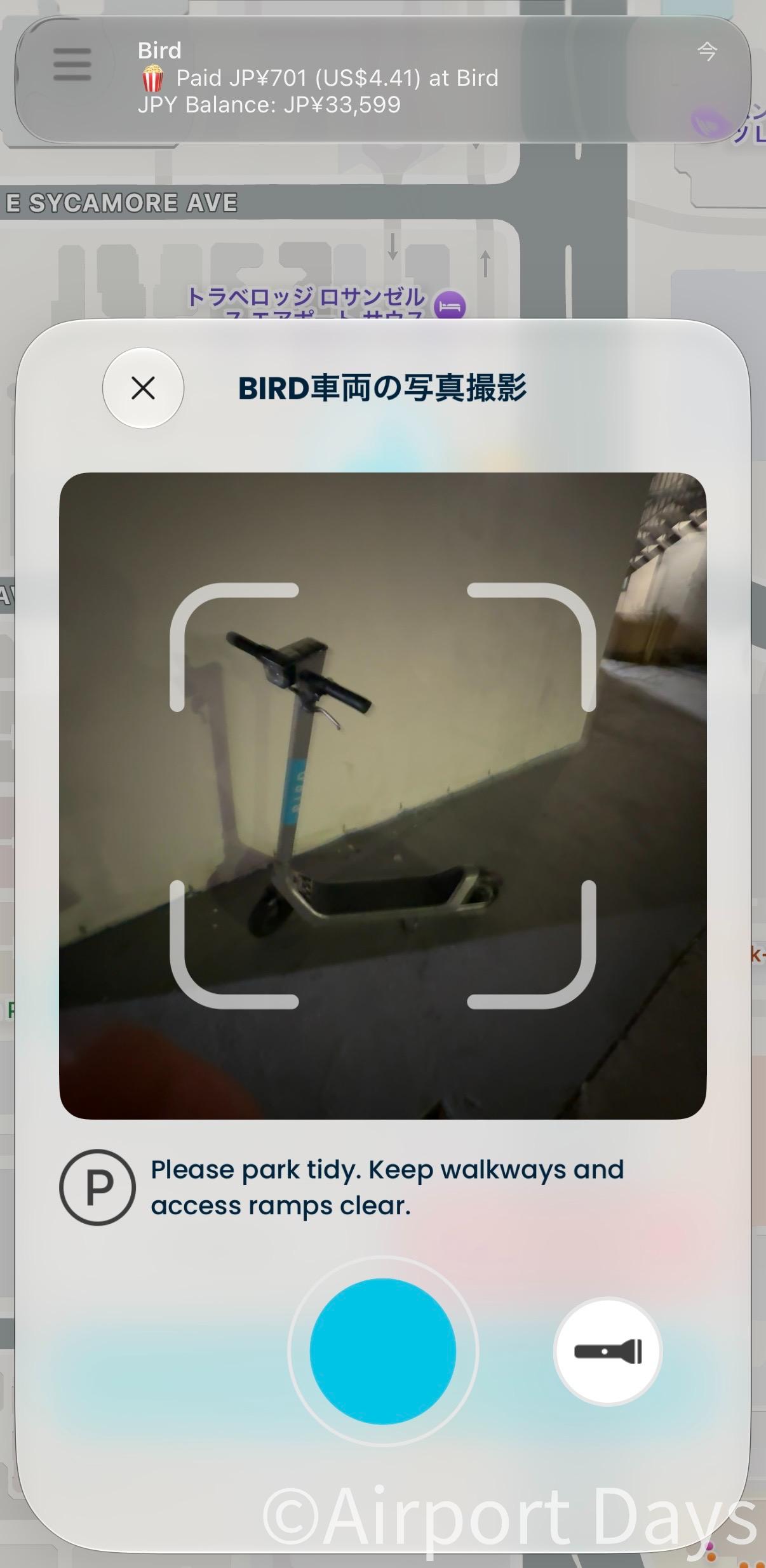
私が返却した際は車体の写真撮影が必要だった
今回の返却では、アプリに「BIRD車両の写真撮影」という画面が表示され、停めた車両を撮影する操作がありました。画面には、歩行者用通路やスロープを塞がないようにという注意も表示されていました。
Birdの電動キックボードを返却する際に表示された「BIRD車両の写真撮影」画面です。返却時には、画面の案内に従って車体全体が撮影枠内に収まるように写真を撮影します。
一時停止中は料金が発生する
Birdには一時停止機能がありますが、公式ヘルプでは、一時停止中も現地の料金体系に従って課金が続くと説明されています。長時間の飛行機撮影で車両を確保し続けると料金が増えることがあるため、いったん返却するかどうかは慎重に判断しましょう。公式:一時停止
乗車後はメールで領収書が届く
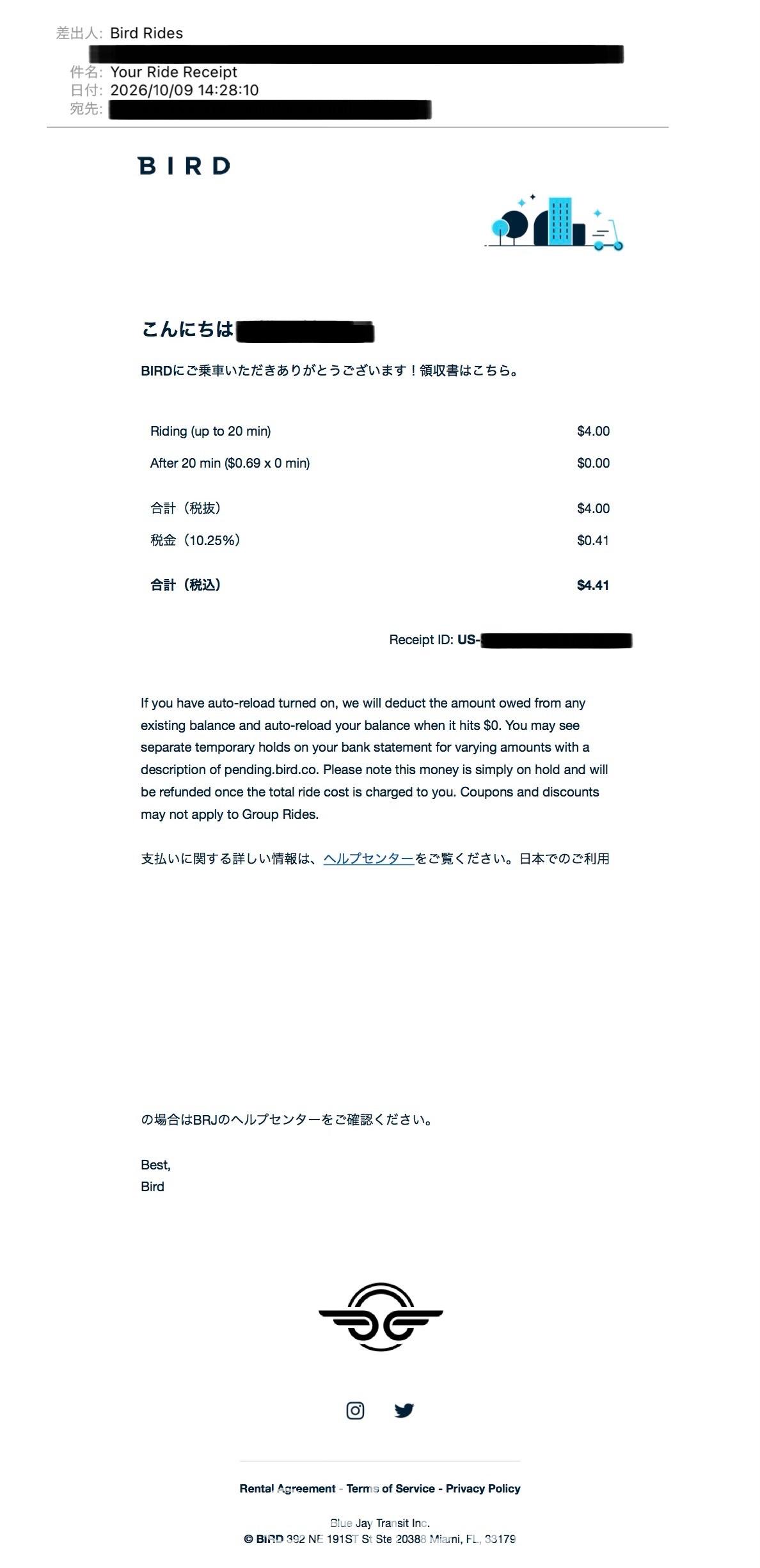
私の利用時は乗車終了後、登録したメールアドレスに「Your Ride Receipt」という件名の領収書が届きました。20分以内の乗車料金4.00ドル、税金0.41ドル、合計4.41ドルといった内訳が記載されていました。アプリの乗車履歴とあわせて確認できるので、旅先の出費を把握するのにも便利です。
Birdの電動キックボードを返却した後に届いた領収書メールです。今回の利用料金は4.00ドル、税金が0.41ドルで、合計4.41ドルでした。領収書には利用料金の内訳が記載されているため、実際に請求された金額を確認できます。
友人との移動に便利な「Group Ride」
最大4人の同行者を追加できる機能
Birdには、代表者のアカウントから同行者の車両を解錠できる「Group Ride(グループライド)」があります。公式案内によると、一部の対応地域で代表者のほかに最大4人のゲストを追加できます。1台に乗車できる人数は1人です。公式:Group Ride 私のアプリにも「Group Ride」「Add Rider」の表示がありましたが、今回は実際には使用していません。
同行者の料金と利用条件にも注意
同行者の乗車料金は、代表者のアカウントに請求されます。また、Bird+の特典は購入した本人の利用に限られ、同行者の乗車へ共有できないと公式規約に記載されています。友人との撮影旅行で使う場合は、各人の乗車条件と料金を確認しておきましょう。
Bird+無料体験の解約方法
更新前にサブスクリプションを管理する
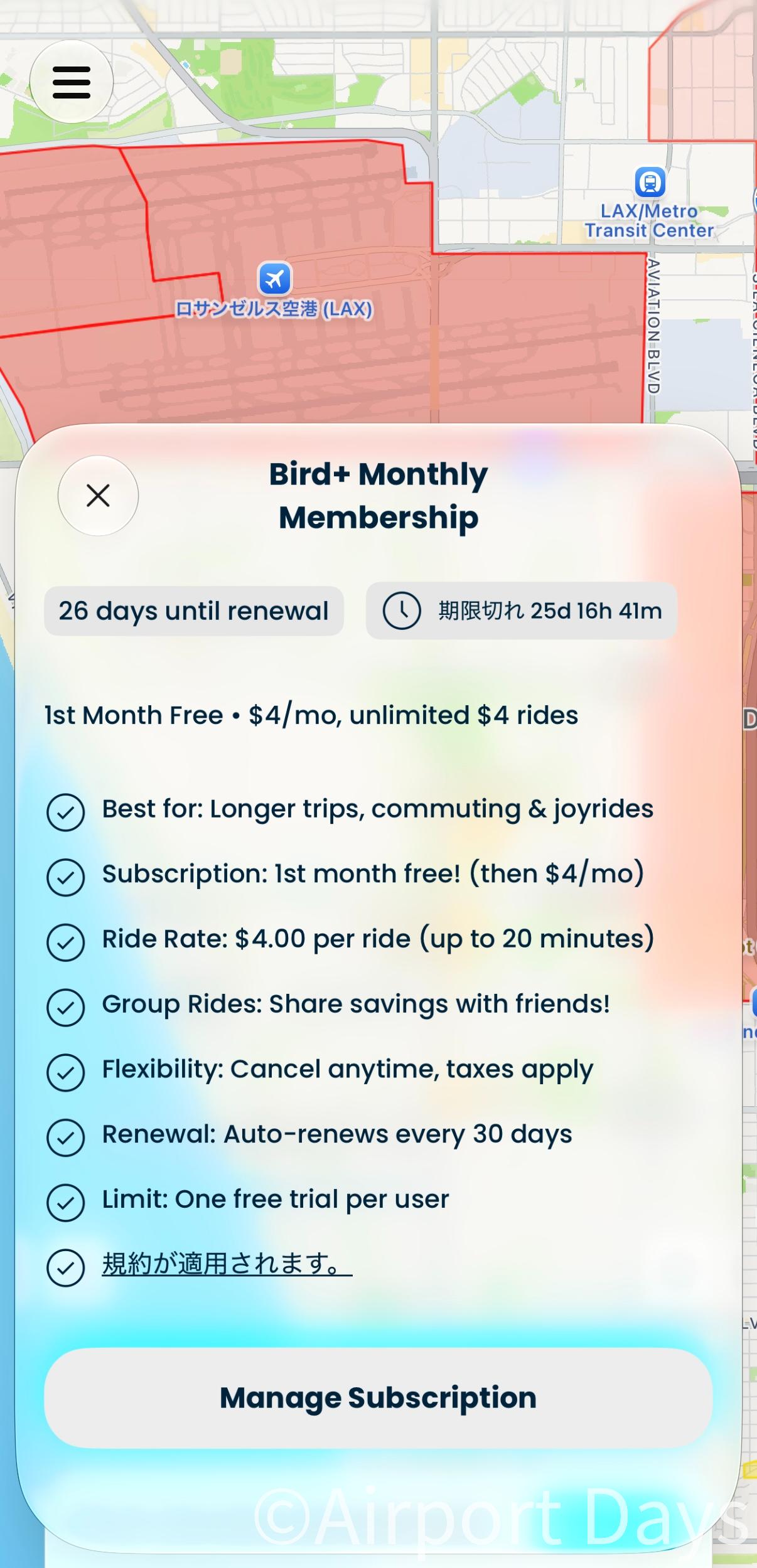
Bird+は無料体験が終わると自動更新される仕組みです。今回、私はアプリから自動更新停止の操作を行いました。操作時の画面をもとに紹介します。
Bird+の契約詳細画面です。契約内容や更新情報を確認でき、画面下部には「Manage Subscription(サブスクリプションの管理)」という項目が表示されています。契約の管理や解約手続きを進める場合は、こちらをタップします。
「Manage Subscription」から解約を選ぶ
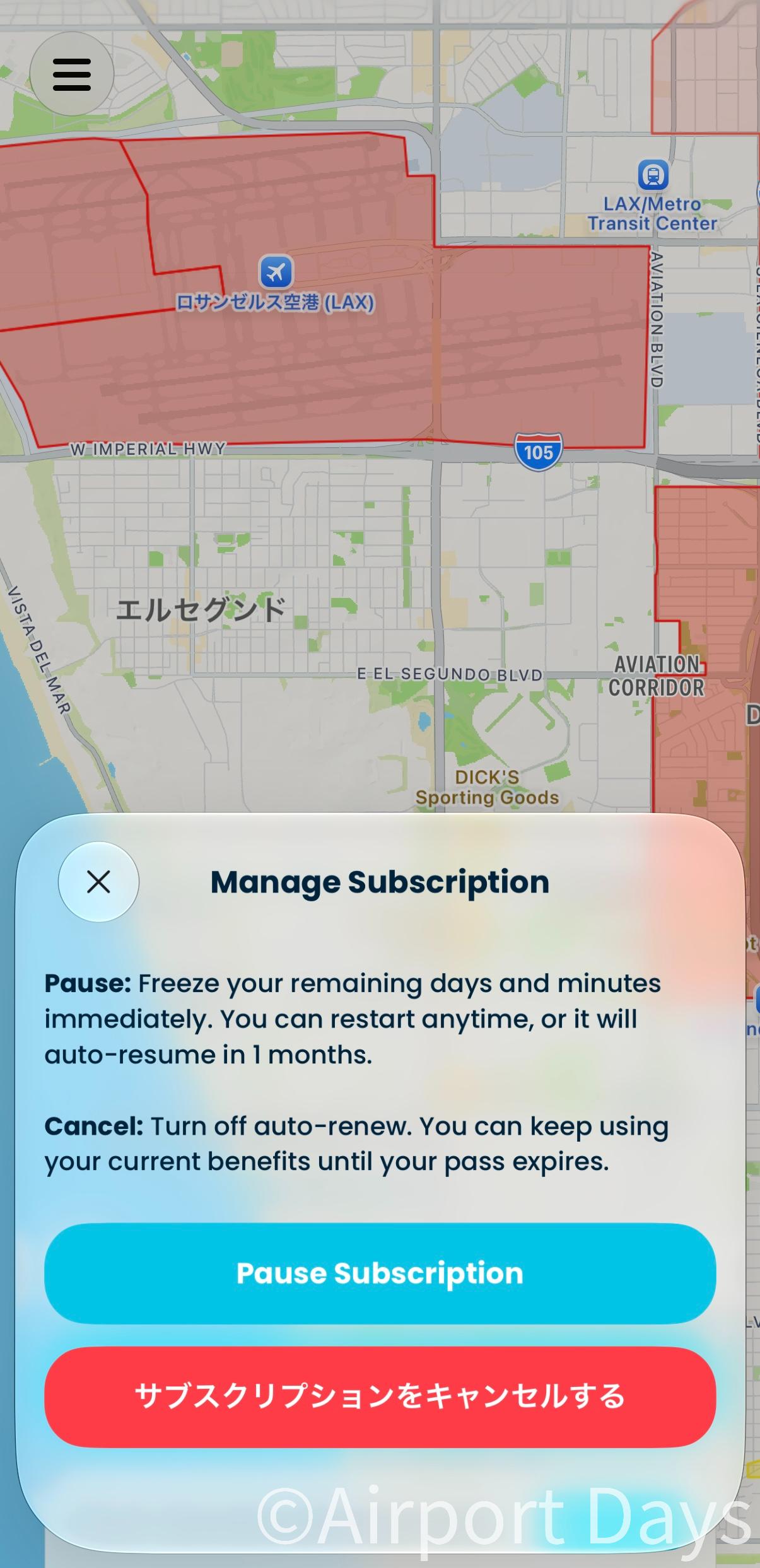
Bird+の契約画面で「Manage Subscription」をタップすると、管理メニューが開きました。ここには「Pause Subscription(一時停止)」と「サブスクリプションをキャンセルする」がありました。前者は一時停止、後者は自動更新を止める操作です。自動更新を停止するには、後者を選びます。
Bird+のサブスクリプション管理画面です。画面下部には、赤色の「サブスクリプションをキャンセルする」というボタンが表示されています。解約手続きを進める場合は、このボタンをタップします。
確認ダイアログで「継続」を選ぶ
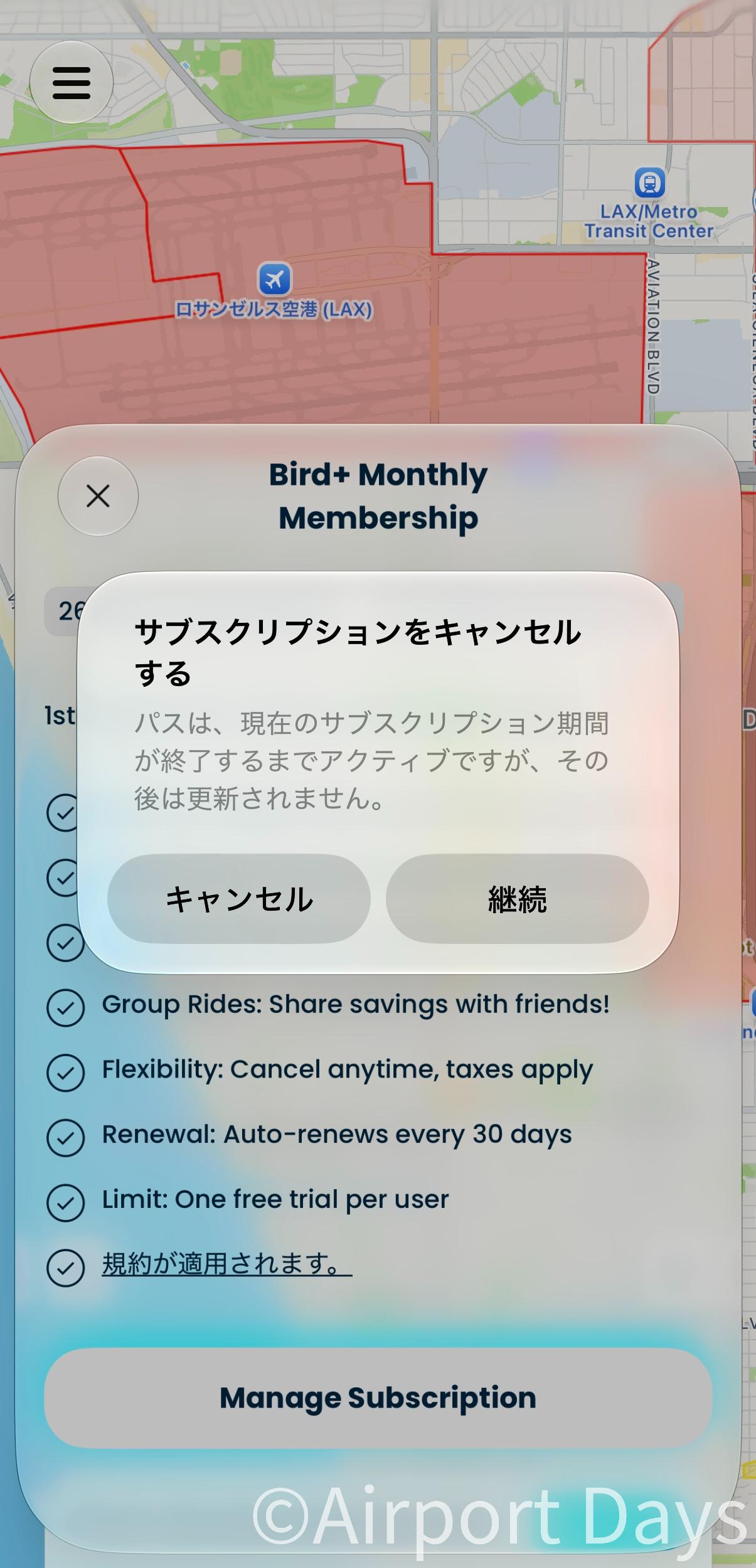
続いて解約確認画面が表示されました。今回の画面では、左の「キャンセル」は解約操作をやめるボタン、右の「継続」が解約の確認操作でした。
Bird+の解約確認ダイアログです。サブスクリプションの自動更新を停止する手続きを進める場合は、画面に表示された内容を確認し、右側の「継続」をタップします。その後、解約手続きが正常に完了しているかを確認しましょう。
「Reactivate Subscription」に変わった
操作後の画面は「Reactivate Subscription(再有効化)」というボタンに変わりました。自動更新を止める操作が反映されたことを確認できる画面です。
Bird+の解約手続き後の契約管理画面です。解約前に表示されていたボタンが「Reactivate Subscription(サブスクリプションを再開する)」に変わっており、自動更新の停止手続きを行ったことが確認できます。ただし、画面に残り日数が表示されていても、その期間中の会員特典の継続が保証されるわけではないため注意が必要です。
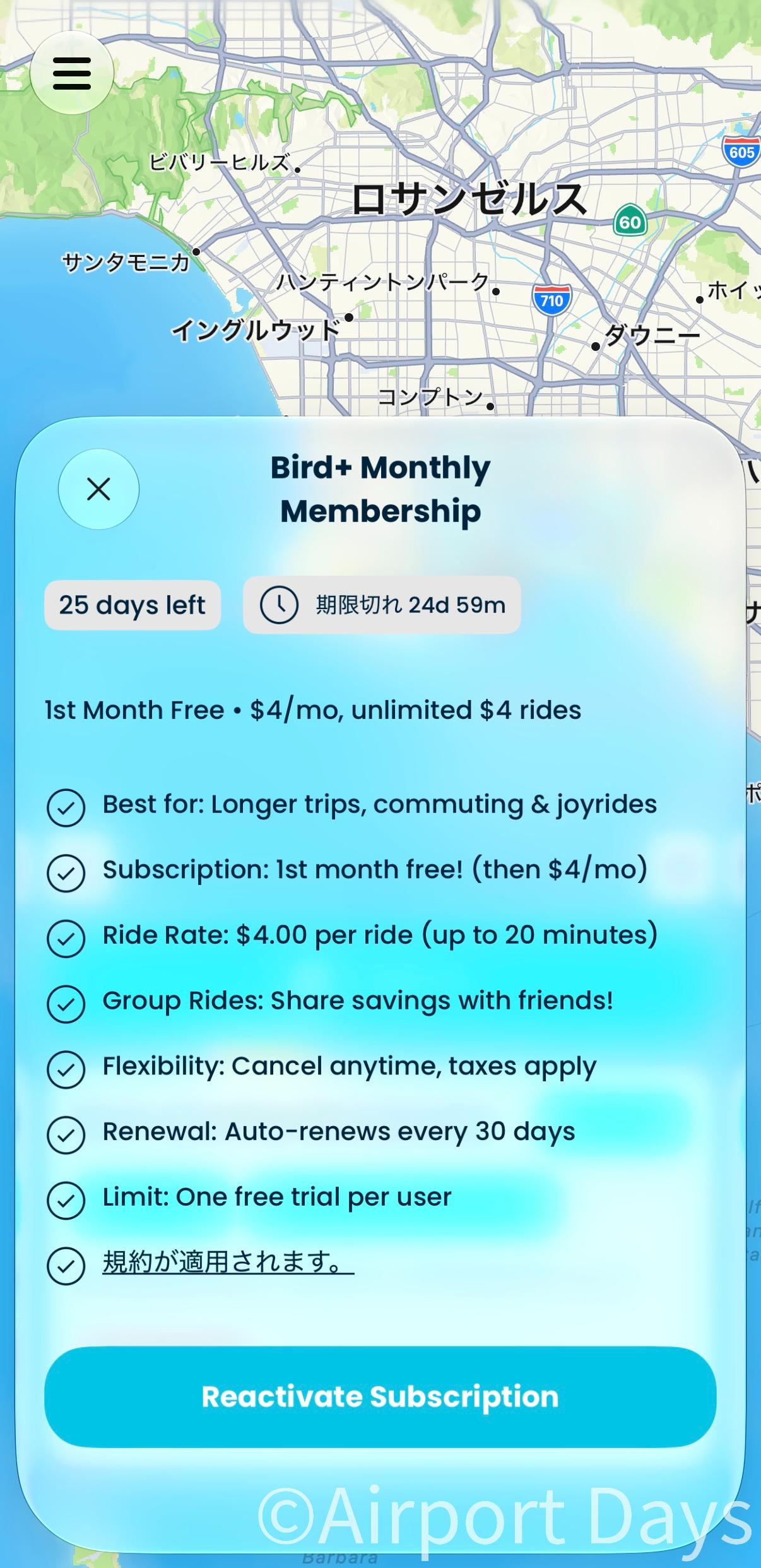
なお、解約後の無料特典の扱いは公式の説明と今回のアプリ表示が一致していません。 解約手続きの確認画面には「現在の契約期間の終了まで有効」とする案内があり、解約後の画面にも残り日数が表示されていましたが、Bird公式ヘルプとBird/Spin+の利用条件では「無料体験中に解約すると特典は直ちに終了する」と説明されています。表示された残り日数だけで割引が続くと断定せず、無料体験中の解約は必要な乗車を終えた後に行い、実際の適用条件をアプリと公式サポートで確認してください。公式:Bird+解約
ロサンゼルスで利用する際の安全・交通ルール
歩道走行は禁止。走行可能な道路を確認
カリフォルニア州DMVとロサンゼルス市交通局では、電動キックボードの歩道走行は禁止と案内されています。また、ロサンゼルス市は最高速度15mph(約24km/h)としています。道路標識や現地の規則に従い、自転車レーンがある場合は適切に活用しましょう。公式:LADOT
年齢・免許についての確認は必須
Birdの利用規約では18歳以上であることが条件です。また、カリフォルニア州の電動キックボードには運転免許・許可証に関する要件があります。ロサンゼルス市交通局のシェア車両案内には、18歳以上かつ有効なカリフォルニア州の運転免許証が必要と記載されています。カリフォルニア州DMVの一般向け案内では、電動キックボードは有効な運転免許・許可証で運転できるとされています。 日本の運転免許証や国際運転免許証で要件を満たすかは、今回の資料では確定できません。 日本から訪れる旅行者は、利用前にBirdと現地当局へ確認してください。身分証明書を提出せず登録できても、運転資格まで確認済みとは限りません。公式:DMV
ヘルメット・撮影機材・駐車場所にも注意
Birdはヘルメット着用を推奨しています。望遠レンズやカメラを持参する場合は、走行中に手持ちせず、両手で確実に車体を操作できる状態にしましょう。夜間はライトが正常に点灯するかの確認も重要です。 また、歩行者用通路、スロープ、出入口、バス停、交差点などを塞がず、現地ルールに従って駐車してください。Birdの規約では、ハンドルに荷物を掛けることや、走行中のスマートフォン操作も避けるよう定められています。利用可能な区域は常にアプリで確認することをおすすめします。
Birdの紹介コードについて
Birdには紹介制度があり、初回利用などの条件を満たすと乗車クレジットが付与される場合があります。Bird公式ヘルプでは、紹介者と紹介された利用者の双方に最大5ドルの特典が付く場合があると説明されています。 今回、Airport Daysでも紹介コードをご案内します。コードを入力すれば必ず1回全額無料になるとは限らないため、特典が適用されたことをアプリで確かめてから利用してください。
なお、紹介制度の適用条件・公開範囲にはBirdの規約が適用されます。
公式:紹介制度
まとめ|次のロサンゼルス旅行でも積極的に使いたい
今回Birdを実際に利用してみて、非常に使いやすく、手軽で、満足度の高いサービスだと感じました。レンタカーを借りずにLAX周辺の飛行機撮影スポットを移動できたことは、今回の旅で大きなメリットでした。 一方、バッテリー不足や状態のよくない車両も見かけたため、乗車前の車体点検と充電状況の確認は欠かせません。また、制限区域では車体が減速し、警告音が鳴る体験もしました。使いやすい一方で、安全と現地ルールを守ることが大前提です。 次回ロサンゼルスやアメリカ各地を旅行するときも、飛行機撮影だけでなく、観光やちょっとした移動にもBirdを積極的に活用したいと思っています。 ※本記事は2026年10月にロサンゼルスで実際に利用した内容です。料金・走行可能エリア・サービス条件は変更されることがあるため、利用前にBirdアプリおよび公式情報をご確認ください。